Nueva pantalla de inicio: menú y actividades de archivo
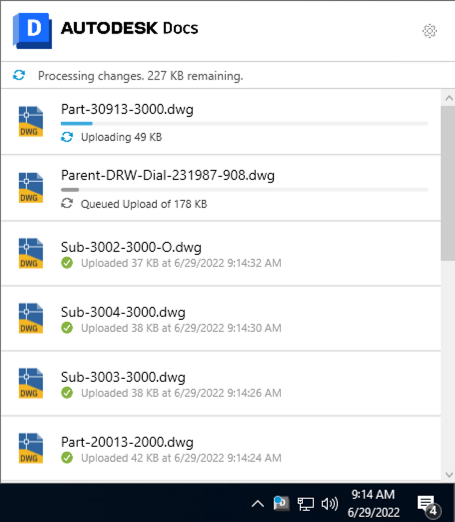
Esta versión beta tiene una nueva pantalla de inicio que muestra:
- Actualizaciones de la actividad de los archivos (incluidos los archivos en curso, los que dan error, los que están en cola y los correctos) para los proyectos de las últimas 24 horas
- Comandos originales de Desktop Connector y opciones adicionales
Acceso a la pantalla de inicio
- Haga clic en el icono de Desktop Connector
 .
.
La pantalla de inicio muestra todas las actividades de archivos de Desktop Connector de las últimas 24 horas. Esta es una visualización actualizada de las Acciones pendientes a las que se accedió anteriormente desde el icono de bandeja.
Ahora hay una barra de estado general que detalla la cantidad de datos que queda por cargar para todas las actividades combinadas. Cada archivo también tiene su propio estado e icono individual, que refleja su estado en el Explorador de archivos.
Actividades y estados de archivo
Las actividades de archivo se muestran en la pantalla de inicio en el siguiente orden:
|
Icono |
Etiqueta |
Descripción |
|---|---|---|
 |
Error* |
Se ha producido un problema al actualizar el archivo. |
 |
En curso |
Los cambios locales están en curso. Incluye las acciones de copiar, cambiar nombre, mover y cargar. |
 |
En cola |
Estos archivos se procesarán en la siguiente línea. |
 |
Correcto |
La actividad del archivo se ha completado correctamente. También se muestra la fecha y la hora en que se completó la actividad. |
Errores de archivo
Los errores se muestran y gestionan de forma diferente en la versión beta de Desktop Connector. Puede que encuentre errores que incluyan problemas del sistema o problemas con la red, por ejemplo. En algunos casos, Desktop Connector intentará procesar el archivo de nuevo automáticamente. Ahora puede hacer clic en el menú Más  junto a un archivo para intentar solucionar estos y otro tipo de errores y hacer clic en Reintentar.
También se mostrará un error en la pantalla de inicio si intenta añadir un tipo de archivo que no es compatible con Docs. Puede hacer clic en el menú Más del archivo pertinente e ir a la ubicación de la carpeta en la que puede suprimir el archivo.
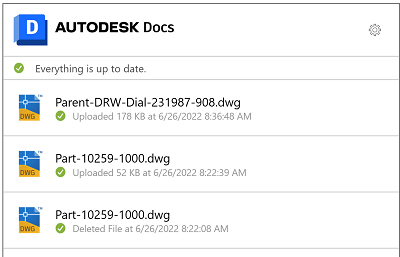
Cuando se completen todas las actividades de archivos, la pantalla de inicio mostrará que Todo está actualizado.
Opciones de menú
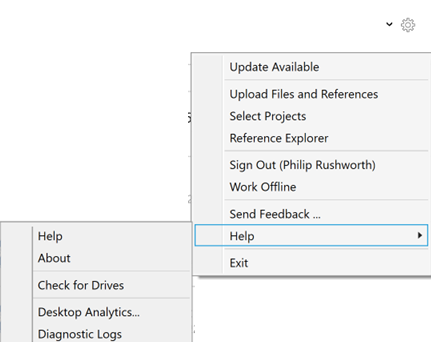
Los comandos de bandeja habituales de Desktop Connector se han desplazado a la nueva pantalla de inicio.
Para acceder a las opciones del menú:
- Haga clic en el icono de Desktop Connector .
- Haga clic en el icono del engranaje en la parte superior derecha de la pantalla de inicio.