Docs: herramienta Cargar archivos y referencias
- Descripción general
- Puntos clave que se deben tener en cuenta
- Cargar solo archivo de diseño
- Herramienta Cargar archivos y referencias
- Añadir archivos de diseño
- Ver referencias y datos relacionados
- Cargar archivos en Docs
- Datos relacionados
- Ejemplo con estructura de datos
- Herramientas de carga adicionales
Descripción general
Desktop Connector NO está diseñado como una herramienta de carga en masa para archivos y carpetas de proyectos. Para obtener otros recursos sobre las herramientas de carga, consulte la sección Herramientas de carga adicionales que aparece al final de esta página.
Puntos clave que se deben tener en cuenta
Desktop Connector activa todos los archivos de dependencia en los flujos de trabajo de apertura y guardado, lo que significa que Desktop Connector dispone de mecanismos para interrogar archivos y encontrar sus referencias. Según la capacidad de encontrar esas referencias, el resultado esperado cambiará.
Cuando Desktop Connector intenta transferir archivos con referencias (archivos anfitrión), también intenta encontrar todos los archivos de referencia en el anfitrión y cargarlos en Autodesk Docs en la ubicación de destino requerida.
Durante la carga, el archivo anfitrión y los subensamblajes pueden tener hasta 200 archivos vinculados directamente cada uno.
Si Desktop Connector no puede encontrar un archivo de dependencia, dicho archivo no se cargará en Autodesk Docs. Esto generará vínculos rotos en los dibujos principales almacenados en Autodesk Docs.
Si Desktop Connector puede encontrar un archivo de dependencia, pero dicho archivo se encuentra fuera de la misma carpeta o de la carpeta que se encuentra encima de ella, Desktop Connector no podrá duplicar la misma estructura de carpetas en la ubicación de destino.
- En estos casos, Desktop Connector coloca los archivos en una carpeta de datos relacionados dentro del directorio anfitrión y replica la ruta local en la referencia. El archivo anfitrión cargado en Autodesk Docs tendrá una dependencia con respecto a este archivo de referencia que se encuentra dentro de la carpeta de datos relacionados.
Cargar solo archivo de diseño
En la versión más reciente de Desktop Connector, si arrastra y suelta un archivo de diseño en el conector de Autodesk Docs en el Explorador de archivos, solo se cargará el archivo de diseño seleccionado. Si arrastra un archivo de diseño y sus archivos de referencia al conector de Autodesk Docs en el Explorador de archivos, se cargarán el archivo de diseño y las referencias que se han seleccionado.
Herramienta Cargar archivos y referencias
La herramienta Cargar archivos y referencias permite añadir archivos de diseño y ver todas las referencias recopiladas y los datos relacionados antes de cargar todos los archivos de la lista en la nube.
Añadir archivos de diseño
Haga clic con el botón derecho en el icono de la bandeja de Desktop Connector
 .
.Haga clic en Cargar archivos y referencias en el menú.
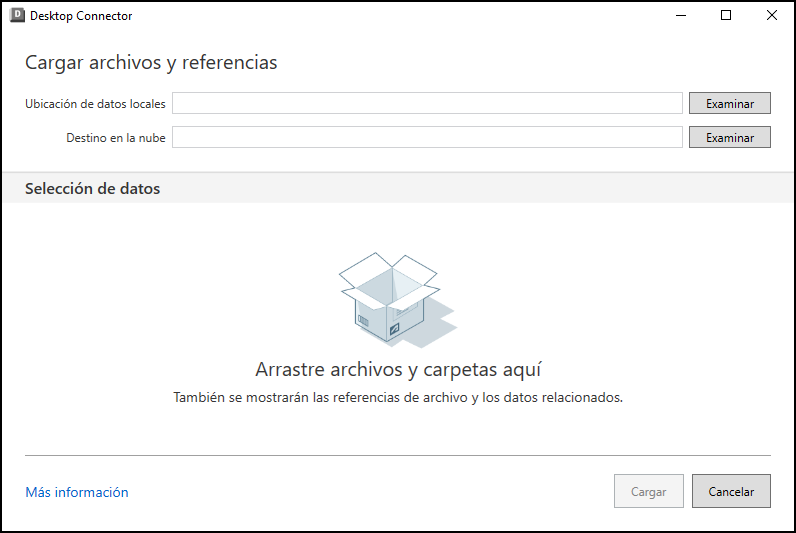
Puede añadir archivos de las siguientes formas:
- Una carpeta individual.
- Varias carpetas.
- Una combinación de archivos y carpetas.
- Un solo archivo.
- Varios archivos: solo se pueden añadir varios archivos de la misma carpeta principal.
Nota: No se pueden añadir archivos de diseño que ya se encuentran en el conector de Autodesk Docs.Añada los archivos de diseño:
- Arrastre y suelte archivos y carpetas.
- Haga clic en Examinar junto a Ubicación de datos local: examine los archivos para seleccionar uno o varios de ellos. Se mostrará la ubicación de un único archivo o se mostrará como varios para diferentes ubicaciones de archivo.

Ver referencias y datos relacionados
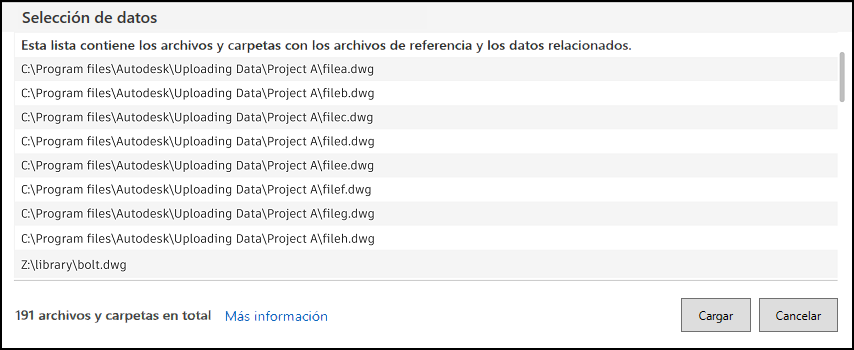
Una vez añadidos los archivos de diseño, la herramienta mostrará todas las referencias recopiladas y los datos relacionados.
Cargar archivos en Docs
Haga clic en Examinar junto a Destino de la nube.
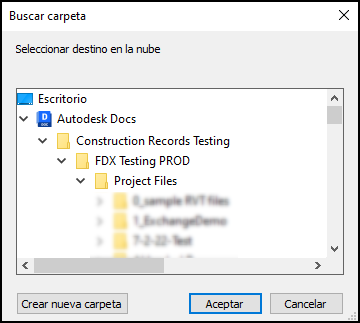
Seleccione una carpeta de destino en el conector de Autodesk Docs.
Haga clic en Aceptar.
Haga clic en Cargar
Puede ver el progreso de la carga en la pantalla de inicio.
Datos relacionados
Desktop Connector intentará volver a crear la estructura de carpetas del archivo principal y las referencias de la carpeta seleccionada en Destino de la nube.
Si se encuentran referencias fuera de la carpeta raíz del archivo de diseño o de sus subcarpetas, estas referencias se cargarán en una nueva carpeta denominada Datos relacionados.
Ejemplo con estructura de datos
- Archivo de diseño principal denominado Assembly1.dwg en C:\temp\Folder
Este archivo incluye las siguientes referencias:
- Part1.dwg en
C:\temp\Folder\SubFolder - Part2.dwg en
C:\temp
Assembly1.dwg se carga en una carpeta de Desktop Connector Destination mediante la herramienta Cargar archivos y referencias. La estructura resultante es la siguiente:
- Destination\Assembly1.dwg
- Destination\SubFolder\Part1.dwg
- Destination\Assembly1\Related Data\temp\Part2.dwg
Herramientas de carga adicionales
- Desktop Connector incluye la herramienta Cargar archivos y referencias, que puede utilizar como opción para cargar archivos y referencias.
- Autodesk DWG Migration for Docs: esta herramienta proporciona orientación durante todo el proceso de migración de datos, incluidas las comprobaciones de integridad de datos, las correcciones y la carga. Ayuda a corregir los errores de datos para comprobar que la carga se realiza correctamente y de forma eficaz, manteniendo los archivos como una fuente fiable de información.
Conceptos relacionados: