Docs: administración de archivos y carpetas
- Descripción general
- Cargar y mover
- Archivos con referencias
- Abrir y descargar
- Mantener siempre en este dispositivo
- Liberar espacio
- Suprimir
- Suprimir en modo Trabajar sin conexión
- Atributo de tamaño de archivo
- Comandos nativos de Windows con el botón derecho
- Comandos de Desktop Connector con el botón derecho
- Desplazamiento de archivos y carpetas entre proyectos
- Comandos de la cinta de opciones
- Buscar
- Aprendizaje en vídeo sobre la resolución de carpetas no válidas
Descripción general
La versión más reciente de Desktop Connector incluye muchas más opciones para administrar los archivos y las carpetas.
En función de los permisos de carpeta, puede:
Arrastrar y soltar.
Usar los comandos de la cinta de opciones del Explorador de archivos.
Buscar
Haga clic con el botón derecho para utilizar comandos nativos de Windows:
- Mantener siempre en este dispositivo
- Liberar espacio
- Comandos de aplicaciones instaladas
Cargar y mover
Las acciones de arrastrar y soltar son compatibles con el conector.
Cargar: arrastre un archivo o una carpeta al conector para cargarlo y sincronizarlo con el origen de datos de la nube.
Importante: Pude cargar archivos que tengan un máximo de 48 GB.Mover: arrastre y suelte archivos y carpetas dentro del conector para moverlos.
Los usuarios de Windows® deben seleccionar un archivo de proyecto al añadir archivos de Inventor. Consulte Resolución de problemas de Inventor para obtener más información acerca de la personalización del archivo de proyecto de Inventor.
Archivos con referencias
En la versión más reciente de Desktop Connector, puede elegir cómo gestionar las referencias en los archivos de diseño.
- Arrastre un único archivo de diseño al conector de Autodesk Docs en el Explorador de archivos y solo se cargará el archivo de diseño en cuestión.
- Arrastre un archivo de diseño y sus archivos de referencia en un conjunto de selección al conector de Autodesk Docs en el Explorador de archivos y solo se cargarán los archivos seleccionados.
- Para cargar todos los archivos de referencia, incluidos los que están fuera del conjunto de selección, utilice la herramienta Cargar archivos y referencias.
- Durante la carga, el archivo anfitrión y los subensamblajes pueden tener hasta 200 archivos vinculados directamente cada uno.
Los archivos de diseño de anfitrión solo se pueden vincular con archivos del mismo proyecto. Autodesk Docs no admite relaciones con archivos que no pertenecen al proyecto actual. Al intentar crear o resolver referencias de archivos en otro proyecto, puede producirse un error que indica que la jerarquía de carpetas ha generado un proyecto no válido.
Abrir y descargar
Para abrir un archivo, haga doble clic en él. Esto también hará que el archivo se descargue una sola vez en el conector.
Mantener siempre en este dispositivo
Un archivo o una carpeta se pueden marcar como siempre disponibles. Al marcar un archivo o carpeta como Mantener siempre en este dispositivo, se descargarán inmediatamente las versiones de archivo más recientes de la nube y estarán disponibles cuando Desktop Connector esté en modo sin conexión. Las actualizaciones futuras de esos archivos se descargarán automáticamente hasta que se ejecute el comando Liberar espacio en dichos archivos.
¿Sabía que al abrir cualquier archivo desde Desktop Connector se descargará automáticamente el archivo en cuestión? Las actualizaciones de esos archivos se seguirán descargando siempre que se realicen cambios en línea hasta que se ejecute el comando Liberar espacio en dichos archivos.
Liberar espacio
Puede eliminar archivos de forma manual o automáticamente del conector mediante Liberar espacio sin que ello afecte a los archivos del origen de datos de la nube. Para obtener instrucciones completas sobre cómo utilizar Liberar espacio, consulte Docs: liberar espacio.
Suprimir
Haga clic con el botón derecho en un archivo o carpeta y seleccione Suprimir para suprimir el archivo o la carpeta correspondiente del conector y del origen de datos en la nube.
Si solo desea suprimir archivos a nivel local, haga clic con el botón derecho y utilice Liberar espacio
Suprimir en modo Trabajar sin conexión
Los archivos suprimidos en modo Trabajar sin conexión solo se eliminan del conector. La eliminación de archivos o carpetas no se sincronizará y permanecerá en el origen de datos de la nube.
Haga clic con el botón derecho en el archivo o en la carpeta que desea eliminar del conector y seleccione Suprimir local. El archivo o la carpeta se eliminan de la unidad local conectada, pero permanecen en el origen de datos.
Atributo de tamaño de archivo
- En Desktop Connector, la propiedad Tamaño de archivo solo mostrará el valor del archivo ubicado en el servidor. Si el archivo solo existe localmente, no se mostrará ningún valor.
Comandos nativos de Windows con el botón derecho
Haga clic con el botón derecho en un archivo o carpeta para ver todos los comandos disponibles en Windows. Entre estos, se incluyen:
- Cortar
- Copiar
- Pegar
- Suprimir
- Cambiar nombre
- Propiedades
- ... y más
Comandos de Desktop Connector con el botón derecho
Si Desktop Connector 16.10.x y versiones posteriores estén instalados, los siguientes comandos estarán disponibles en el menú de botón derecho.
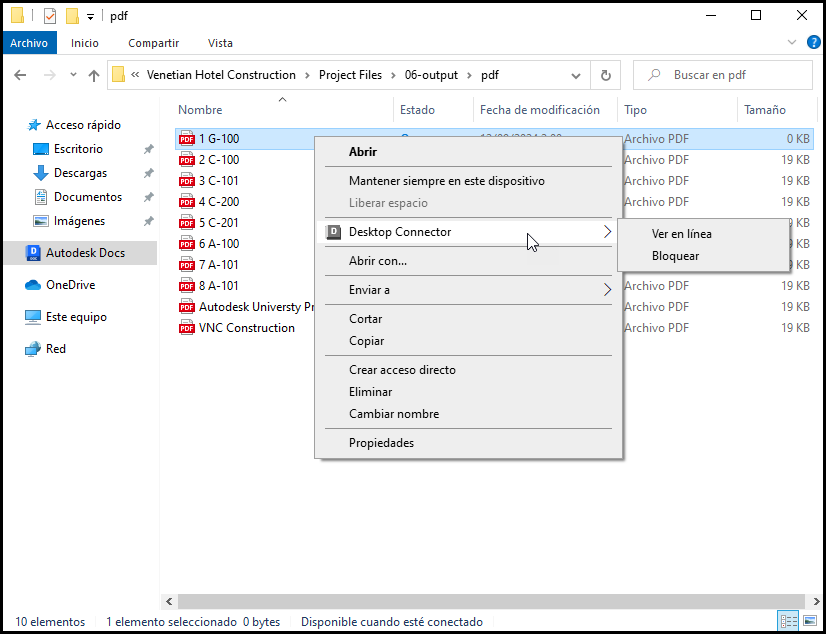
- Ver en línea: permite acceder a la ubicación de un archivo directamente en el sitio web de Autodesk Docs.
- Bloquear/Desbloquear: bloquea o desbloquea manualmente un archivo seleccionado. Más información sobre Bloqueo de archivos
Los comandos con el botón derecho de Desktop Connector no se mostrarán si Desktop Connector se ejecuta con privilegios elevados, ya que no se admite. Más información sobre Flujos de trabajo no admitidos
Haga clic con el botón derecho en un archivo y seleccione Bloquear/Desbloquear en el menú de Desktop Connector. (Se muestra en Windows 10)
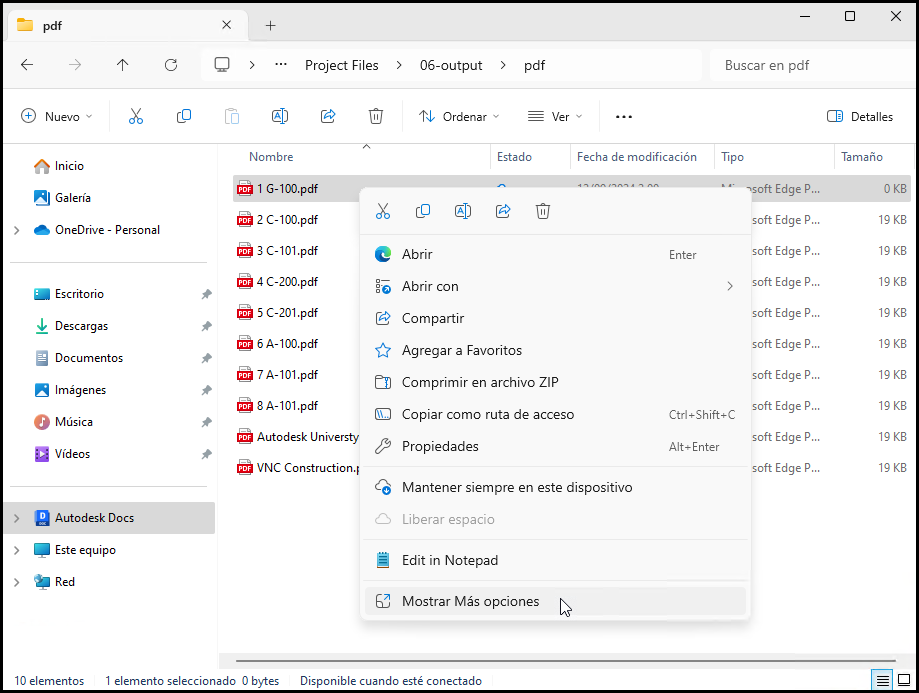
Para acceder al menú de Desktop Connector en Windows 11, primero debe seleccionar "Mostrar más opciones". También puede mantener pulsada la tecla Mayús y hacer clic con el botón derecho para obtener el menú contextual completo en el Explorador sin tener que hacer clic en "Mostrar más opciones".
Desplazamiento de archivos y carpetas entre proyectos
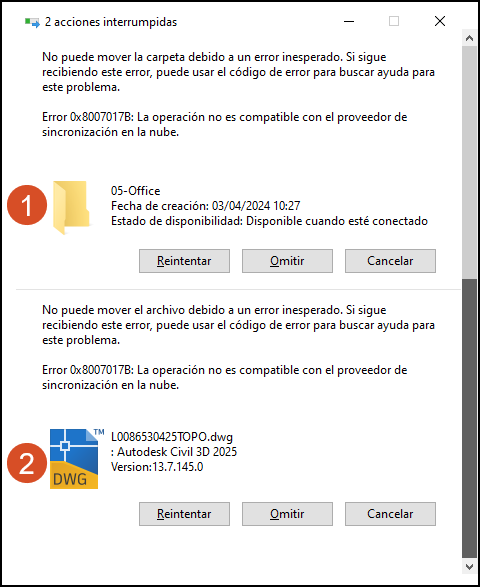
No se admite el desplazamiento de archivos y carpetas entre proyectos. Si intenta mover un archivo o una carpeta, recibirá el siguiente mensaje de error que indica que no puede realizar un desplazamiento entre proyectos.
- Mover una carpeta
- Mover un archivo
Comandos de la cinta de opciones
Puede trabajar con la cinta de opciones del Explorador de archivos en el conector de Autodesk Docs. Seleccione archivos o carpetas para activar más comandos.

Buscar
Puede utilizar palabras clave para buscar en todos los proyectos o en determinados proyectos o carpetas.
Seleccione:
- El conector de Autodesk Docs para buscar en todos los proyectos
- Un proyecto específico para limitar la búsqueda a las carpetas de ese proyecto.
- Una carpeta específica para reducir la búsqueda a esa carpeta principal y en todas las subcarpetas.
Haga clic en el cuadro de búsqueda situado en la parte superior derecha del Explorador de archivos.

Escriba la palabra clave y pulse Intro.
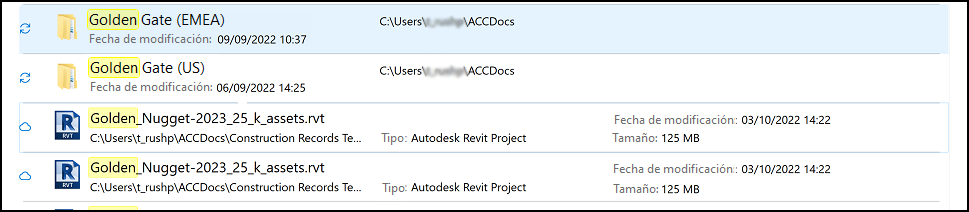
Los resultados de la búsqueda se mostrarán con la palabra clave resaltada en los archivos, la carpeta, el proyecto o la ruta, si es necesario.
Aprendizaje en vídeo sobre la resolución de carpetas no válidas
 proporciona información detallada sobre cómo resolver el error de carpeta no válida en Desktop Connector. Le recomendamos que consulte los detalles después del vídeo. El contenido adicional proporciona consejos útiles y métodos de resolución de problemas que podrían no incluirse en el vídeo.
Conceptos relacionados: