Cambiar el espacio de trabajo como usuario individual
- ¿Qué es un espacio de trabajo de Desktop Connector?
- Requisitos para cambiar el espacio de trabajo
- Iniciar un cambio de área de trabajo
- Qué esperar si un administrador ha definido el área de trabajo
- Aprendizaje en vídeo
¿Qué es un espacio de trabajo de Desktop Connector?
Un espacio de trabajo en Desktop Connector se define como la ubicación física en el disco duro donde se almacenan los proyectos y, a continuación, se sincroniza con la nube en un conector de Autodesk Docs, Drive o Fusion.
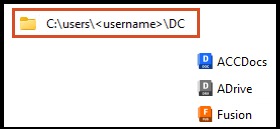
Cuando Desktop Connector está instalado, el espacio de trabajo local (caché) se ubica en C:\Users\<username>\DC. La carpeta del proyecto en la nube y las estructuras de archivos se replican en el conector correspondiente para el origen de datos.
- En la carpeta
DC, encontrará carpetas para cada conector al que tenga acceso.
La ruta por defecto de los conectores Docs, Fusion y Drive es:
- El espacio de trabajo de Autodesk Docs es:
C:\Users\<username>\DC\ACCDocs\ - El espacio de trabajo de Autodesk Drive es:
C:\Users\<username>\DC\Drive\ - El espacio de trabajo de Autodesk Fusion es:
C:\Users\<username>\DC\Fusion\
Requisitos para cambiar el espacio de trabajo
Desktop Connector admite la posibilidad de cambiar el área de trabajo desde la ubicación por defecto a una nueva ubicación de su unidad local. Esto puede ser útil porque permite cambiar la ubicación en la que se almacenan los archivos en caché desde la unidad C:\ a otra unidad permanente. La capacidad de cambiar el área de trabajo hará un uso más eficaz de los volúmenes de almacenamiento locales.
- Consulte con el administrador de BIM o CAD antes de instalar la nueva versión.
- Desktop Connector no migrará ni limpiará ningún dato en la ubicación del antiguo área de trabajo.
Para cambiar el área de trabajo a otra ubicación física de la unidad de disco duro, debe cumplir los siguientes requisitos:
Desktop Connector debe tener acceso de lectura y escritura a la carpeta (directorio).
La carpeta (directorio) debe estar en una unidad de almacenamiento local permanente.
Desktop Connector debe estar en línea (no en modo Trabajar sin conexión).
Desktop Connector no debe tener ninguna acción que se esté procesando.
La carpeta de destino (directorio) debe estar vacía para poder cambiar el espacio de trabajo. Si no se elige una carpeta vacía, se mostrará el siguiente cuadro de diálogo.
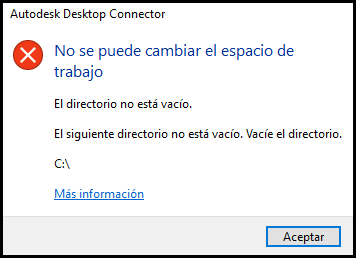
Si no se cumplen estas condiciones, Desktop Connector seguirá utilizando el antiguo espacio de trabajo. Para cambiarlo, resuelva los problemas y reinicie Desktop Connector.
Iniciar un cambio de área de trabajo
Haga clic en el icono de la bandeja de Desktop Connector
 para abrir la pantalla de inicio.
Haga clic en el icono de engranaje
 y seleccione Ayuda > Cambiar área de trabajo en el menú.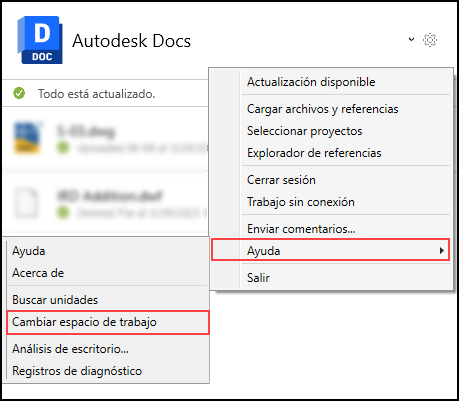
Si NO ha anulado la selección de los proyectos, recibirá la siguiente advertencia.
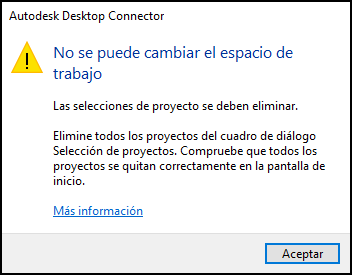
Anule la selección de los proyectos, continúe con el paso 4 y reanude el procedimiento Cambiar área de trabajo.
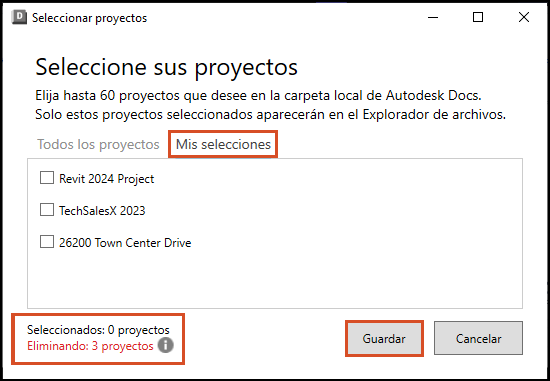
Seleccione la nueva ubicación del espacio de trabajo en línea con Cambiar requisitos de espacio de trabajo, que mostrará un cuadro de diálogo para confirmar que esta ubicación ha cambiado.
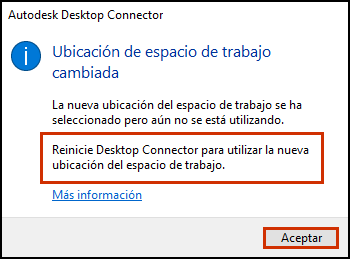
Reinicie Desktop Connector.
Después de reiniciar, Desktop Connector comprobará que se cumple con lo establecido en Cambiar requisitos del área de trabajo antes de utilizar el nuevo área de trabajo.
folder), Desktop Connector no se podrá iniciar. Para resolver la situación, será necesario volver a crear la ruta del directorio para que Desktop Connector se inicie correctamente.Qué esperar si un administrador ha definido el área de trabajo
- Para obtener más información sobre lo que se espera como usuario, consulte Experiencia de usuario individual y resolución de problemas
- Hay algunos cambios clave que pueden afectar a los usuarios que ya tienen instalada una versión de Desktop Connector, que se encuentran en Espacio de trabajo de cambios de administrador.
Aprendizaje en vídeo
El siguiente vídeo  proporciona una guía completa sobre cómo cambiar su área de trabajo en Desktop Connector como usuario individual, pero tenga en cuenta que parte de la información puede estar desactualizada. Consulte siempre el contenido actual escrito en esta página para obtener las instrucciones y funciones más recientes. Tenga en cuenta que puede haber información adicional en esta página que no se trate en el vídeo. Por lo tanto, le recomendamos que revise todo el contenido incluido.
Conceptos relacionados:
- Consulte Docs: Administrar proyectos para obtener más información sobre la selección y anulación de la selección de proyectos en Desktop Connector.
- Para cambiar el área de trabajo como administrador, consulte el Manual de cambio de área de trabajo del administrador.