Opciones de menú y pantalla de inicio
- Descripción general de la pantalla de inicio
- Acerca de la pantalla de inicio
- Acceso a la pantalla de inicio
- Actividades de la pantalla de inicio por conector
- Solución de problemas
- Opciones del menú contextual
Descripción general de la pantalla de inicio
El siguiente vídeo  resaltará las funciones de la pantalla de inicio en Desktop Connector, pero tenga en cuenta que parte de la información puede estar obsoleta. Consulte siempre el contenido actual escrito en esta página para obtener las instrucciones y funciones más recientes.
Acerca de la pantalla de inicio
La Pantalla de inicio muestra las Actividades de Desktop Connector y las opciones de menú.
Una vez que haya instalado la versión más reciente de Desktop Connector, haga clic en el icono de la bandeja  para acceder a la pantalla de inicio.
La experiencia de la pantalla de inicio se ha unificado en todos los conectores de Fusion y Forma, y comparte la misma interfaz de núcleo, opciones de menú y flujos de trabajo. Sin embargo, el conector de Drive mantiene un aspecto distintivo.
- Conector de Forma: muestra las actividades de las 24 horas anteriores con los estados En cola, Procesando, Completado, Conflicto y Error
- Conector de Fusion: al igual que Forma, muestra las actividades de las 24 horas anteriores con los estados En cola, Procesando, Completado, Conflicto y Error
- Drive Connector: muestra las acciones pendientes con los errores y trabajos de procesamiento actuales
Acceso a la pantalla de inicio
Haga clic en el icono de la bandeja de Desktop Connector para acceder a la pantalla de inicio.
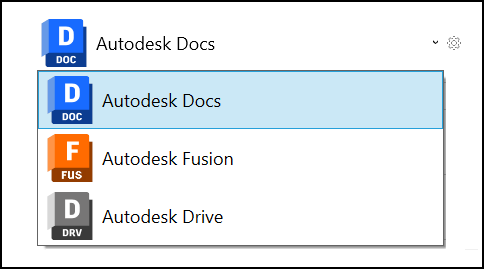
Desktop Connector permite acceder a varios orígenes de datos. Si desea cambiar entre las pantallas de inicio del conector, siga estos sencillos pasos:
- Busque el banner de origen de datos en la parte superior de la pantalla de inicio de Desktop Connector.
- Si tiene acceso a varios orígenes de datos, verá una opción desplegable en este banner.
- Haga clic en el banner y seleccione
Forma,FusionoDrivepara cambiar a la pantalla de inicio deseada.
Actividades de la pantalla de inicio por conector
Pantalla de inicio de Forma y Fusion
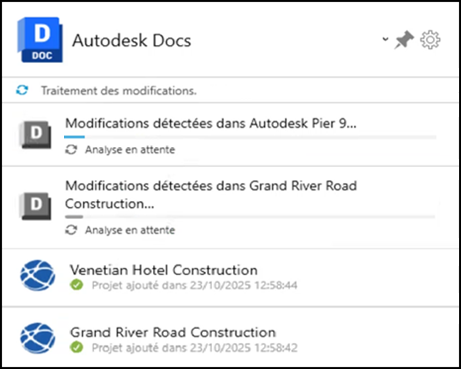
La pantalla de inicio de Forma y Fusion muestra directamente las actividades de las últimas 24 horas.
Al añadir o eliminar un proyecto, o modificar archivos o carpetas en el conector, estas actividades se mostrarán en la pantalla de inicio.
También verá "Analizar" trabajos en la pantalla de inicio. Estas actividades de análisis:
- Aparecen cuando Desktop Connector se inicia para comprobar los cambios realizados mientras no se estaba ejecutando.
- Muestran cuándo el sistema está analizando activamente el área de trabajo en busca de cambios en archivos y carpetas.
- Ayudan a proporcionar un comportamiento de sincronización más fiable y una mejor detección de cambios.
- Se activan automáticamente cuando es necesario para mantener la integridad del área de trabajo.
- Proporcionan mejores informes cuando otras actividades bloqueen o retrasen el proceso de análisis.
Iconos de estado
Cada actividad de archivo y carpeta tiene su propio estado e icono que refleja su estado en el conector.
| Icono | Descripción | información de visualización |
|---|---|---|
 |
En cola antes de empezar a sincronizar con la nube | Acción de sincronización en cola y tamaño Por ejemplo, Carga en cola de 1 KB |
 |
Sincronización con la nube en curso | Acción de sincronización en curso y tamaño Por ejemplo, Cargando 1 KB |
 |
La sincronización se ha completado | Sello horario de finalización Por ejemplo, Carpeta suprimida el 2023-08-30 15:21:03 |
 |
Error o conflicto de sincronización. | Consulte la documentación de resolución de errores |
Cuando se hayan completado todas las actividades de sincronización, Los archivos están sincronizados con la nube se mostrará encima de las actividades.
Notificación de error inteligente
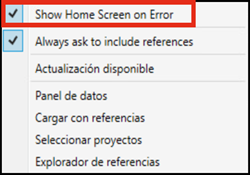
A partir de Desktop Connector v17.0, la pantalla de inicio aparece de forma automática cuando se producen errores de sincronización, lo que asegura que no se pierda ningún fallo importante en los trabajos que requiera su atención. Esto le ayuda a identificar y resolver de forma rápida cualquier incidencia de sincronización.
Para desactivar esta función:
- Abra la pantalla de inicio.
- Haga clic en el icono de engranaje de Configuración para acceder a las opciones del menú.
- Desactive la opción "Mostrar pantalla de inicio en caso de error".
Pantalla de inicio: Notificaciones de supresión
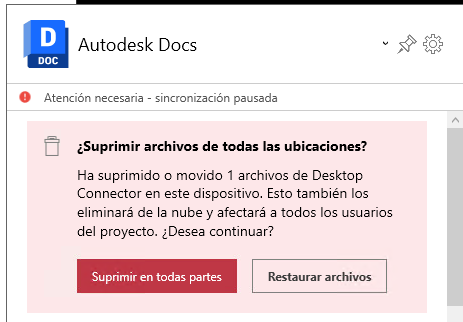
Desktop Connector resalta las notificaciones de supresión en la pantalla de inicio de los conectores de Forma y Fusion. Siempre que suprima archivos, estas notificaciones aparecerán para proporcionarle una confirmación clara que le permita elegir si desea continuar con la acción de supresión o no.
La pantalla de inicio permanecerá abierta hasta que se detenga la sincronización si tiene notificaciones pendientes que deben resolverse. Para obtener una explicación completa de los flujos de trabajo de supresión y las opciones de recuperación, consulte Recuperar supresiones.
Resolver errores y conflictos
Si hay un error o conflicto de sincronización en los conectores de Forma o Fusion, existen flujos de trabajo automáticos y manuales para intentar resolverlos. Para obtener más información, consulte:
- Resolución de errores de archivos y carpetas
- Resolución de conflictos de archivos y carpetas
- Errores de sincronización de proyectos
Pantalla de inicio de Drive
La pantalla de inicio de Drive muestra:
- Actividades en curso que se están procesando actualmente
- Actividades en las que se ha producido un error
Puede ver las actividades en curso haciendo clic en Ver detalles para acceder a la pantalla Acciones pendientes.
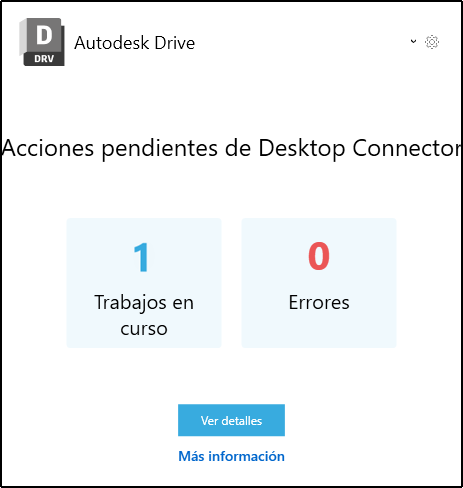
Consulte el tema de ayuda Drive: pantalla de inicio y acciones pendientes para obtener más información.
Solución de problemas
¿Qué sucede si en la pantalla de inicio no se muestra ninguna unidad conectada?
Si no ve ninguna unidad conectada en la pantalla de inicio, normalmente se debe a uno de los siguientes motivos o a ambos:
- Sin derechos: póngase en contacto con su administrador para comprobar que dispone de los derechos de producto necesarios.
- Sin permisos de proyecto: póngase en contacto con su administrador para confirmar que se le ha añadido a un proyecto.
A partir de la versión v2027.0.0, Desktop Connector muestra una pantalla de inicio dedicada, donde se explica por qué no hay unidades conectadas disponibles, con un botón Más información que permite acceder al contenido de ayuda pertinente. Los usuarios que no tengan derechos o proyectos disponibles ya no verán de forma inesperada el cuadro de diálogo Seleccionar proyectos. Para obtener más información, consulte No hay unidades conectadas disponibles.
En las versiones anteriores a la v2027.0.0, es posible que aparezca una pantalla de inicio en blanco en lugar del mensaje específico.
Opciones del menú contextual
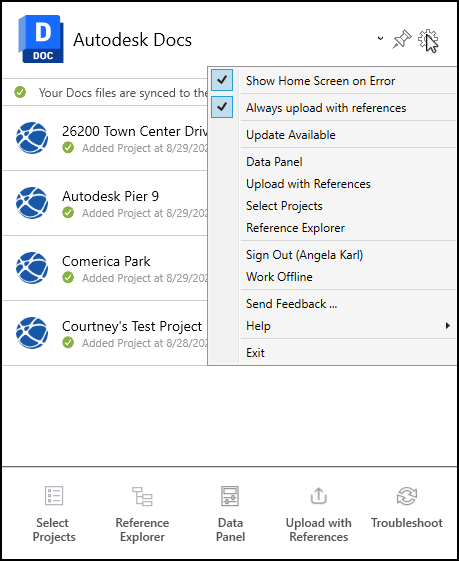
En la siguiente tabla se detallan las opciones de menú disponibles, incluso si solo están disponibles en determinadas unidades conectadas. Haga clic en los vínculos de temas de ayuda para obtener más información.
| Opción de menú | Acción | Vínculo al tema de la Ayuda |
|---|---|---|
| Actualización disponible | Se activa cuando hay una actualización para Desktop Connector disponible. | Actualizar Desktop Connector |
| Mostrar pantalla de inicio en caso de error | Casilla de verificación para mostrar automáticamente la pantalla de inicio cuando se produzcan errores de sincronización (activada por defecto). | Notificación de error inteligente |
| Preguntar siempre si se incluyen referencias* | Casilla de verificación para activar el flujo de trabajo Cargar con referencias al arrastrar archivos a conectores. | Carga automática con referencias |
| Panel de datos* | Ver información detallada de archivos y propiedades basadas en la nube de los archivos de la unidad conectada de Forma y Fusion desde el Explorador de archivos de Windows | Panel de datos |
| Cargar con referencias* | Flujo de trabajo mejorado para cargar archivos y sus referencias a conectores de Fusion y Forma. | Cargar con referencias |
| Seleccionar proyectos* | Añadir o eliminar proyectos desde el Explorador de archivos | Administración de proyectos |
| Explorador de referencias | Permite analizar y ver referencias para solucionar errores, incluidas referencias circulares o las que faltan. | Acerca del Explorador de referencias |
| Trabajar sin conexión | Puede trabajar con el contenido de su unidad conectada sin estar conectado a sus datos de la nube. | Forma: trabajar sin conexión Drive: trabajar sin conexión Fusion: trabajar sin conexión |
| Cerrar o iniciar sesión | Iniciar y cerrar sesión de Desktop Connector | Iniciar y cerrar sesión |
| Enviar comentarios | Valore su experiencia con Desktop Connector y envíe al equipo un mensaje contándole cómo le ha ido. | Enviar comentarios |
| Ayuda | Acceda a este sitio de ayuda. | Ayuda de Desktop Connector |
| Salir** | Detiene la ejecución de Desktop Connector y elimina el icono de la bandeja. | Salga de Desktop Connector. |
| Acerca de | Créditos de software. | Créditos de software y versión actual |
| Buscar unidades | Añade conectores si cambia el acceso a los orígenes de datos y aún no puede ver la unidad correspondiente | Conectores |
| Análisis de escritorio | Participe o no en la recopilación de datos. | Recopilación de datos de análisis |
| Registros de diagnóstico | Genere registros de diagnóstico para analizar cualquier comportamiento inesperado de Desktop Connector. | Registros de informes y diagnóstico |
| Proceso para visualizar* | Genere manualmente un elemento visualizable en Forma para los archivos seleccionados. | Forma: administración de archivos y carpetas |
- Estas características solo funcionan con conectores de Forma y Fusion.
** No se recomienda trabajar en los conectores si Desktop Connector está sin conexión, ya que puede que los cambios no se reflejen inmediatamente. Sin embargo, el área de trabajo se analizará en busca de cambios una vez que vuelva a estar en línea. Consulte Análisis del área de trabajo para obtener más información.