Notificaciones
- Descripción general
- No se puede cambiar el nombre, mover o suprimir (archivo/carpeta)
- No supimos donde colocar algunos de sus datos relacionados. Eche un vistazo a la carpeta (nombre de la carpeta) y haga cambios, si fuera necesario.
- Algunos elementos no se han podido descargar porque su ruta sobrepasa el límite de 244 caracteres
- La operación producirá una ruta demasiado larga. La ruta no debe tener más de 244 caracteres.
- Error al recopilar referencias. Es posible que se hayan eliminado uno o más archivos de referencia o que no disponga de permisos de lectura.
- El archivo (nombre del archivo) se ha guardado en (nombre de la unidad). El archivo y los archivos asociados se cargarán cuando cierre esta sesión.
- Mensajes de error relacionados con el servicio
- Desktop Connector se está ejecutando con privilegios elevados. No se admite.
- Parece que ya no tiene acceso a estas unidades
- No es posible actualizar Autodesk Desktop Connector
- La instalación no se ha realizado correctamente
- El servicio solicitado no está disponible
- Compatibilidad con proxy
- No podemos buscar actualizaciones actualmente. ¿Qué significa esto y cómo puedo llevar a cabo la instalación?
- Archivos bloqueados: continuar con precaución
- Error de sincronización: ¿por qué se envían archivos a la Papelera de reciclaje?
Descripción general
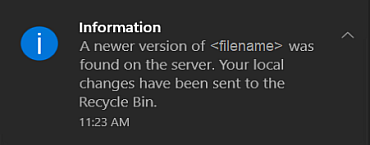
Desktop Connector avisa de varias condiciones mediante globos informativos de Microsoft Windows.
Proporcionamos información adicional sobre algunos de los mensajes de Desktop Connector.
No se puede cambiar el nombre, mover o suprimir (archivo/carpeta)
Si el software o Desktop Connector están utilizando o procesando un archivo o una carpeta, no podrá suprimirlos, moverlos ni cambiarles el nombre. Para suprimir, desplazar o cambiar el nombre de un archivo, el usuario puede que deba:
- Cierre el archivo o el producto mediante el archivo
- Espere a que Desktop Connector termine de procesar el archivo (compruebe el cuadro de diálogo de Acciones pendientes para ver qué archivos se están procesando aún)
No supimos donde colocar algunos de sus datos relacionados. Eche un vistazo a la carpeta (nombre de la carpeta) y haga cambios, si fuera necesario.
Cuando los archivos que contienen referencias a otros archivos se transfieren a Desktop Connector, existen ciertas situaciones donde algunos de los archivos de referencia no deberían colocarse en la estructura del directorio de destino. En esos casos, Desktop Connector guarda los archivos en una carpeta llamada Datos relacionados.
- La ubicación de esta carpeta puede variar según el proveedor de nube de destino.
Algunos elementos no se han podido descargar porque su ruta sobrepasa el límite de 244 caracteres
Desktop Connector no admite rutas de archivo de más de 244 caracteres. Esto se debe al límite de longitud de ruta de archivos de Microsoft de 260 caracteres para los archivos y de 247 caracteres para las carpetas.
- Solo se descargarán correctamente los archivos y las carpetas que estén dentro del límite de descarga. No se podrán descargar los que superen el límite.
La operación producirá una ruta demasiado larga. La ruta no debe tener más de 244 caracteres.
Desktop Connector no admite rutas de archivo de más de 244 caracteres.
Esto se debe al límite de longitud de ruta de archivos de Microsoft de 260 caracteres para los archivos y de 247 caracteres para las carpetas.
- Al guardar un archivo de cualquier producto de software en una ubicación de Desktop Connector que supere los límites de caracteres, se producirá un error en la acción pendiente.
- Al intentar abrir un archivo desde una ubicación de Desktop Connector que supera los límites, se mostrará este mensaje.
- Al arrastrar un archivo a una ubicación de Desktop Connector que supera los límites, se mostrará este mensaje. Las operaciones de carga de los archivos que superan el límite se bloquearán.
Error al recopilar referencias. Es posible que se hayan eliminado uno o más archivos de referencia o que no disponga de permisos de lectura.
Cuando Desktop Connector está intentando transferir archivos con referencias, intenta encontrar todos los archivos a los que se hace referencia.
- Este error indica que los archivos a los que se hace referencia no se encuentran. El usuario debe abrir el archivo original en el software de creación e intentar resolver las referencias que faltan antes de transferir archivos con Desktop Connector.
El archivo (nombre del archivo) se ha guardado en (nombre de la unidad). El archivo y los archivos asociados se cargarán cuando cierre esta sesión.
Al guardar un archivo en Desktop Connector si el archivo contiene referencias fuera de su área de trabajo, Desktop Connector proporcionará una copia de los archivos de referencia en ella.
- Nota: Desktop Connector no realizará la copia hasta que los archivos asociados ya no estén en uso (en función del producto, esto ocurre cuando se cierra el archivo en el producto o el software de creación).
- Esta acción se realiza para comprobar que los cambios realizados en el archivo en el software se capturan en la copia enviada al área de trabajo de Desktop Connector.
Mensajes de error relacionados con el servicio
Desktop Connector se comunica con diversos servicios de Windows. Si se produce un problema durante la comunicación con estos servicios, es posible que vea uno de estos mensajes. Si ve uno de estos mensajes de forma constante, póngase en contacto con el Soporte de productos de Autodesk.
- Se ha producido un error. Notifique el problema a Autodesk.
- No tiene acceso a este recurso. Por ejemplo, es posible que no disponga de acceso a un archivo, una carpeta o un proyecto. Póngase en contacto con el administrador.
- Es posible que el recurso se haya movido, renombrado o eliminado.
- Actualice la página e inténtelo de nuevo. Si el error se repite, notifique el problema a Autodesk.
- Se ha producido un error al crear una solicitud para el servidor. Notifique el problema a Autodesk.
- Parece que hay demasiadas personas y procesos accediendo a este servicio al mismo tiempo. Inténtelo de nuevo más tarde. Si el error se repite, notifique el problema a Autodesk.
- Se ha producido un error. Inténtelo de nuevo más tarde. Si el error se repite, notifique el problema a Autodesk.
- Parece que el servicio solicitado no está disponible actualmente. Inténtelo de nuevo más tarde. Si el error se repite, notifique el problema a Autodesk.
Desktop Connector se está ejecutando con privilegios elevados. No se admite.
Desktop Connector no admite la ejecución con privilegios elevados debido a motivos de seguridad de Microsoft. La ejecución con privilegios elevados puede provocar un error al intentar examinar, abrir o guardar archivos almacenados en Desktop Connector.
Algunos ejemplos de la ejecución con privilegios elevados son:
- Un usuario realiza una operación de Ejecutar como administrador en Desktop Connector.
- Si se configuran directivas de grupo para que se ejecuten productos de software con privilegios elevados.
- Desktop Connector no permite interactuar con otros productos de software que se ejecuten con privilegios elevados.
Parece que ya no tiene acceso a estas unidades
Si recibe esta notificación, haga lo siguiente:
- Confirme que su suscripción a la unidad en línea sigue vigente. Por ejemplo, si recibió una notificación en la que se indica que ya no tiene acceso al conector de BIM 360 Team, asegúrese de que su suscripción a BIM 360 Team no haya caducado.
- Haga clic con el botón derecho en el icono de la bandeja y seleccione Ayuda > Buscar unidades para actualizar la lista de unidades. Si no cambia nada, pruebe a cerrar la sesión y a volver a iniciarla en Desktop Connector.
Si estos pasos no resuelven el problema, consulte la sección Ayuda adicional al final de este tema.
No es posible actualizar Autodesk Desktop Connector
Haga lo siguiente:
- Asegúrese de que tiene conexión a Internet.
- Asegúrese de que hay suficiente espacio en disco (al menos 2,3 GB) para instalar Autodesk Desktop Connector (paquete de instalación de 631 MB + 639 MB de espacio temporal + 991 MB instalado).
- Reinicie la actualización.
Si estos pasos no resuelven el problema, consulte el tema Soporte de Desktop Connector para ponerse en contacto con el soporte.
La instalación no se ha realizado correctamente
Haga lo siguiente:
- Asegúrese de que tiene conexión a Internet.
- Asegúrese de que hay suficiente espacio en disco (se necesitan como mínimo 935 MB) para instalar Autodesk Desktop Connector.
- Reinicie la instalación.
Si estos pasos no resuelven el problema, consulte el tema Soporte de Desktop Connector para ponerse en contacto con el soporte.
El servicio solicitado no está disponible
Si aparece este error: Parece que los servicios solicitados no están disponibles. Cierre y vuelva a intentarlo.
Si el problema no se resuelve al intentarlo de nuevo, cierre y pruebe los pasos siguientes.
- Asegúrese de que tiene acceso a un origen de datos compatible.
- Asegúrese de que Desktop Connector se esté ejecutando y de que haya iniciado sesión.
- Reinicie Desktop Connector, inicie sesión e intente realizar la tarea de nuevo.
Compatibilidad con proxy
Autodesk Desktop Connector permite trabajar en un proxy de red. Para obtener más información sobre la configuración de un proxy de red, consulte Uso de un conector mediante proxy.
No podemos buscar actualizaciones actualmente. ¿Qué significa esto y cómo puedo llevar a cabo la instalación?
Algo ha impedido que su instalación de Desktop Connector se comunique con los recursos adecuados. Para obtener la versión más reciente, visite esta página y seleccione la instalación específica para su sistema operativo.
Archivos bloqueados: continuar con precaución
Los archivos de Autodesk Docs pueden bloquearse. Al abrir un archivo desde Autodesk Docs, Desktop Connector informará inmediatamente al usuario cuando ese archivo esté bloqueado por otro usuario. El mensaje tiene el siguiente aspecto:
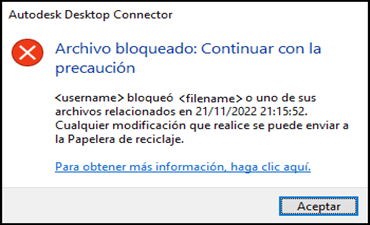
En este caso, si se siguen realizando más modificaciones en el archivo, es posible que se produzcan errores en las acciones pendientes cuando el archivo intente cargarse. Es mejor obtener un bloqueo antes de continuar con las ediciones. Si es necesario editar un archivo mientras otro usuario lo ha bloqueado, es recomendable guardarlo localmente para que las modificaciones no acaben en la Papelera de reciclaje.
Error de sincronización: ¿por qué se envían archivos a la Papelera de reciclaje?
Si una operación de sincronización falla, es posible que aparezca un mensaje de error. Se ha encontrado una versión más reciente de (nombre del archivo) en el servidor. Los cambios locales se han enviado a la Papelera de reciclaje. Estos mensajes tienen el siguiente aspecto:
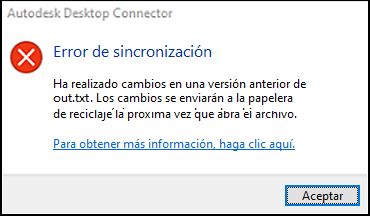
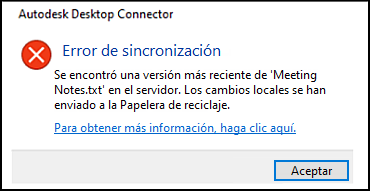
Desktop Connector le notifica que otro usuario ha cargado una versión más reciente del mismo archivo en el servidor y que ahora usted está editando una versión anterior. En este caso, Desktop Connector enviará sus cambios locales a la Papelera de reciclaje en lugar de sobrescribirlos con la versión del servidor. El archivo de la Papelera de reciclaje se puede mover al disco local, donde puede resolver manualmente los cambios realizados en el archivo por otros usuarios y, a continuación, cargarlo en el servidor para crear una versión.