Resolución básica de problemas
Solucionar los problemas notificados con más frecuencia
- Descripción general
- Actualizar en lugar de desinstalar o instalar
- La notificación de supresión se muestra tras guardar un archivo
- Migración masiva de datos
- Los archivos no se están sincronizando
- Autodesk Identity Manager no está instalado
- Unidades de conector duplicadas
- Carpetas no deseadas en este equipo
- Varios usuarios inician Desktop Connector en el mismo dispositivo
Descripción general
Los temas de resolución de problemas de esta página representan los problemas notificados con más frecuencia en Desktop Connector. Esperamos que con esta información pueda solucionar el problema, además de resolver (y evitar) los errores más frecuentes que notifican nuestros usuarios.
Actualizar en lugar de desinstalar o instalar
Si ya tiene Desktop Connector 16.x o 17.x, puede actualizarlo a la versión más reciente sin desinstalarlo. El proceso de actualización depende de la versión actual y del conector que esté utilizando.
Para ver instrucciones de actualización detalladas específicas de su situación, consulte Actualizar Desktop Connector. La actualización sin desinstalar (si está disponible para su configuración) evita pasos de desinstalación y limpieza lentos, conserva todas las configuraciones de usuario y selecciones de proyectos, y le permite volver a trabajar en cuestión de minutos.
A partir de la versión 16.13, si desinstaló sin borrar el área de trabajo antes de volver a instalarla, se cambiará el nombre de la carpeta anterior de Desktop Connector para evitar un entorno en mal estado. Para obtener más información, consulte Administración de archivos de área de trabajo sobrantes.
Si tiene la versión 16.12 o una anterior, no seguir las prácticas recomendadas de desinstalación podría crear un entorno en mal estado. Para obtener más información sobre el mensaje "La carpeta de Desktop Connector debe borrarse", consulte la página de ayuda Gestión de entornos en mal estado.
La notificación de supresión se muestra tras guardar un archivo
Algunas aplicaciones de creación guardan los archivos. Para ello, suprimen el archivo original y crean uno nuevo. Hay dos posibles resultados de este comportamiento a los que se debe prestar atención:
- El archivo se restablece a la versión 1 en la nube.
- Puede que el usuario vea una notificación de supresión en el archivo antiguo que se va a suprimir.
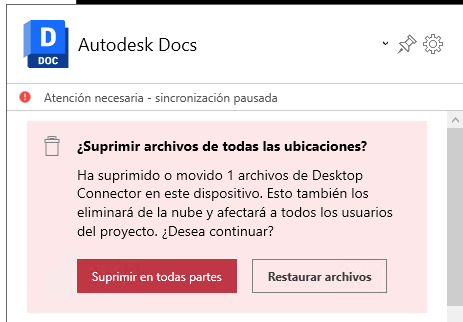
Desktop Connector tiene una gestión especial para las aplicaciones que causan esta situación. Si experimenta este comportamiento, póngase en contacto con el soporte de Autodesk para ver si podemos proporcionar una gestión especial para su aplicación.
Migración masiva de datos
Desktop Connector no se ha diseñado para la migración masiva. No hay un límite ni un umbral establecidos para la cantidad de archivos o carpetas que se pueden cargar a la vez mediante Desktop Connector. La cantidad de datos que puede cargar con Desktop Connector depende de muchas factores, como el tamaño de los archivos, el número de archivos y la estructura de carpetas. Es posible que la carga de cientos o incluso miles de archivos funcione.
Admitir datos de diseño es complicado, por lo que las cargas de Desktop Connector no son tan rápidas como en Windows. Por ejemplo, la carga de 10 000 archivos de diseño con referencias es posible, pero puede tardar más de lo esperado. Esto se debe a que Desktop Connector realiza un trabajo adicional en segundo plano, lo que proporciona valor extra a los datos de diseño al admitir referencias de archivo y metadatos asociados.
Al cargar diseños en la nube, tenga en cuenta las siguientes herramientas:
- Desktop Connector incluye la herramienta Cargar archivos con referencias, que puede utilizar como opción para cargar archivos y referencias.
- Herramienta de carga masiva Autodesk Docs se puede utilizar para cargar carpetas y archivos de proyecto locales de gran tamaño directamente en el herramienta Archivos de Autodesk Construction Cloud (ACC). Esta herramienta también admite la carga de archivos y carpetas de proyectos locales de Civil 3D y AutoCAD en ACC mientras se mantienen sus archivos de referencia.
- Herramienta de migración de Autodesk DWG para Docs es una herramienta que proporciona orientación durante todo el proceso de migración de datos, incluidas las comprobaciones de integridad de datos, las correcciones y la carga. Ayuda a corregir los errores de datos para comprobar que la carga se realiza correctamente y de forma eficaz, manteniendo los archivos como una fuente fiable de información.
- La herramienta de replicación de Autodesk permite a los clientes copiar datos entre diferentes versiones de los CDE de Autodesk.
Los archivos no se están sincronizando
Desktop Connector mantiene activamente el estado de sincronización entre el disco local y la nube cada 30 segundos para los proyectos activos y cada 5 minutos para los proyectos inactivos. Actualmente no se pueden configurar estos parámetros. Cuando se abre un archivo en el equipo, continuará descargando las actualizaciones de la nube en dicho archivo hasta que el usuario seleccione Liberar espacio en el archivo. Si un archivo se establece con el atributo Mantener siempre en este dispositivo, las actualizaciones de ese archivo se descargarán automáticamente en el disco local, incluso si aún no se ha abierto en el equipo.
Mejoras de análisis: a partir de la versión v17.0, la nueva función de análisis de área de trabajo proporciona una sincronización más fiable y una mejor detección de cambios. Obtenga más información sobre las mejoras de exploración en la página de ayuda de sincronización de estados.
Cuando los archivos no se sincronicen según lo previsto, tenga en cuenta las siguientes causas habituales;
- ¿El archivo está abierto en una aplicación? Algunas aplicaciones bloquean el archivo en el disco de forma que no permite que Desktop Connector actualice el disco local.
- ¿Hay algún trabajo en la pantalla de inicio para ese archivo? Si el archivo tiene un trabajo pendiente en la pantalla de inicio, Desktop Connector no descargará actualizaciones en ese archivo hasta que el trabajo se complete en la pantalla de inicio
- ¿Se muestra una notificación de supresión en la pantalla de inicio? La notificación de supresión detendrá toda la actividad de sincronización en Desktop Connector hasta que se responda a la solicitud.
- No se admite la adición de archivos o carpetas directamente en ubicaciones por encima de la ubicación Archivos de proyecto en el espacio de trabajo de Desktop Connector. Obtenga acceso a proyectos adicionales en Desktop Connector mediante el cuadro de diálogo Selección de proyectos. El siguiente cuadro de diálogo se mostrará cuando se inicie Desktop Connector si los archivos o carpetas se añaden directamente al espacio de trabajo de Desktop Connector en el nivel Cuenta o Proyecto (por ejemplo: DC\ACCDocs\Account\Project\Project Files).
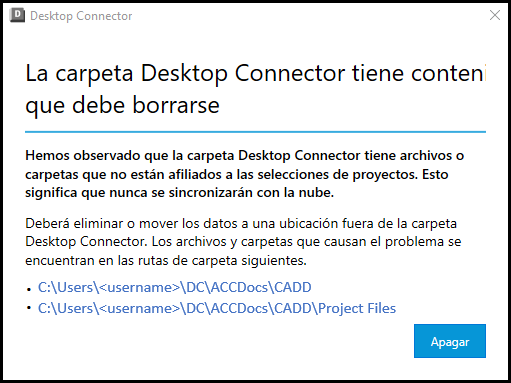
Para obtener más información sobre la resolución de problemas de sincronización, consulte la página de temas Resolución de problemas de sincronización.
Autodesk Identity Manager no está instalado
Si Autodesk Identity Manager no está correctamente instalado en las versiones de escritorio 2024 y posteriores, recibirá el siguiente mensaje de error al iniciarse.
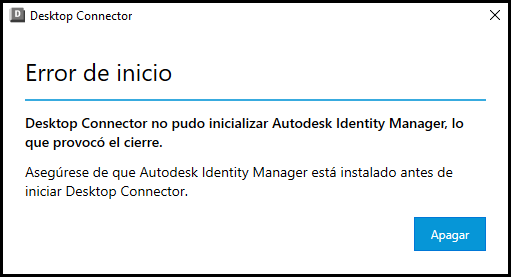
Seleccione  y siga una de las dos opciones para instalar Autodesk Identity Manager.
Opción 1: utilice el instalador desde la aplicación Autodesk Access.
- Abra la aplicación Autodesk Access (opción recomendada).
- Busque una notificación de actualización con el título «Componente de Autodesk Identity Manager».
- Haga clic en Actualizar y espere hasta que finalice el proceso.
Opción 2: utilice el instalador indicado el siguiente artículo.
- Descargue y descomprima Windows_IDSDK_Installer_v1.10.4.zip.
- Haga doble clic en el archivo
AdskIdentityManager-Installer.exepara iniciar la instalación. - Siga las indicaciones que aparecen en el cuadro de diálogo Instalación hasta completar el proceso.
Unidades de conector duplicadas
Desktop Connector puede cerrarse de forma anormal (por ejemplo, un bloqueo) y, cuando se reinicia, se muestran las unidades de conector duplicadas. Por ejemplo, se muestran dos conectores de Autodesk Dos en Explorador de archivos, pero solo funciona una de ellas. Siga estos pasos para eliminar las unidades duplicadas:
Salga de Desktop Connector.
Inicie el editor del registro (regedit.exe).
Desplácese hasta la clave:
Computer\HKEY_CURRENT_USER\SOFTWARE\Microsoft\Windows\CurrentVersion\Explorer\MyComputer\NameSpacePara cada clave bajo la clave
Namespacedel panel izquierdo, haga lo siguiente:- Seleccione la clave.
- Observe el valor en el panel de la derecha.
- Si el valor es
Autodesk Docs,FusionoDrive, haga clic con el botón derecho en esa clave en el panel de la izquierda y seleccioneDelete.
Reinicie Desktop Connector. Una vez iniciada, las unidades duplicadas deben haber desaparecido.
Carpetas no deseadas en este equipo
Las carpetas no deseadas (por ejemplo, Autodesk Docs.ShellFolder class) a veces son visibles para el usuario en la ubicación Dispositivos y unidades de Este equipo. Este problema puede producirse después de que el producto se bloquee y se reinicie. Desktop Connector ahora incluye una utilidad para limpiar los artefactos no deseados. La utilidad se encuentra en la carpeta de instalación de Desktop Connector (la ubicación por defecto es C:\Program Files\Autodesk\Desktop Connector\ShellCleanup.exe). Para usar la utilidad:
Salga de Desktop Connector.
Abra el símbolo del sistema (escriba CMD desde la barra de inicio) en la ubicación de instalación de Desktop Connector.
Ejecute ShellCleanup.exe desde el símbolo del sistema (el resultado muestra lo que se ha limpiado).
Abra el Administrador de tareas.
- En la ficha Detalles, seleccione Finalizar tarea en Explorer.exe
- A continuación, reinicie el explorador mediante Archivo > Ejecutar nueva tarea y escriba Explorer
Ejecute Desktop Connector.
Varios usuarios inician Desktop Connector en el mismo dispositivo
Desktop Connector permitirá que más de un usuario sin privilegios elevados inicie Desktop Connector en el mismo dispositivo. Si algún usuario ejecuta Desktop Connector con privilegios elevados (es decir, permisos de administrador), aparecerá el siguiente mensaje.
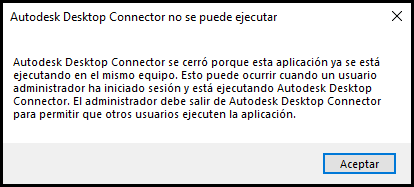
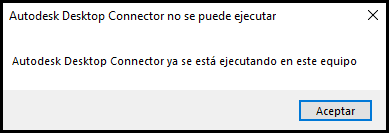
Aparecerá el siguiente mensaje cuando un mismo usuario inicie más de una instancia de Desktop Connector en el mismo dispositivo.
Conceptos relacionados: