Herramienta de resolución de problemas
- Descripción general
- Cuándo usar la herramienta de resolución de problemas
- Archivos hidratados y archivos no hidratados
- Uso de las herramientas de solución de problemas
- Descripción de los tipos de error
- Descripción de la columna Operación
- Flujos de trabajo de acción necesaria
- Vídeos de resolución de problemas de herramientas
Descripción general
La herramienta de resolución de problemas le ayuda a identificar los archivos no sincronizados y a resolver las incidencias de sincronización entre el escritorio local y la nube. Funciona con proyectos de Autodesk Docs y Autodesk Fusion.
Cuándo usar la herramienta de resolución de problemas
Utilice esta herramienta si:
- Aparece un error en la pantalla de inicio que indique que la carga ha fallado.
- Los archivos se muestran como Sincronización pendiente
 en el Explorador de archivos, pero no hay trabajos activos ni en cola en la pantalla de inicio.
 - Puede que haya realizado cambios mientras Desktop Connector no se estaba ejecutando.
- Las actualizaciones en la nube no se reflejan en el escritorio.
Archivos hidratados y archivos no hidratados
- Hidratado: completamente descargado y disponible para su uso.
- No hidratado: no se ha descargado completamente y solo está disponible cuando está en línea.
Uso de las herramientas de solución de problemas
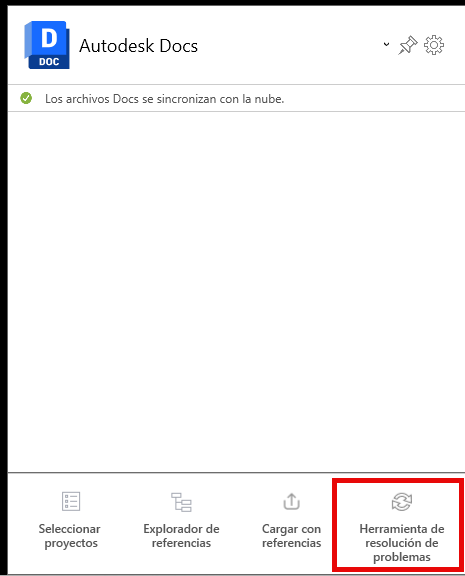
Acceda a la herramienta de resolución de problemas desde la pantalla de inicio de Desktop Connector.
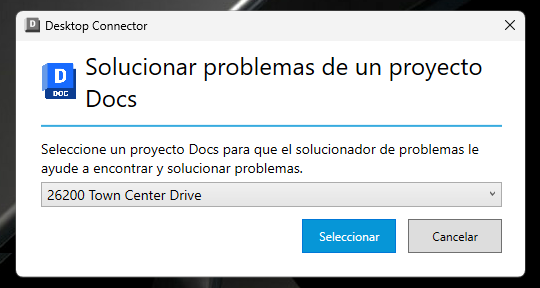
Seleccione el proyecto que desea analizar.
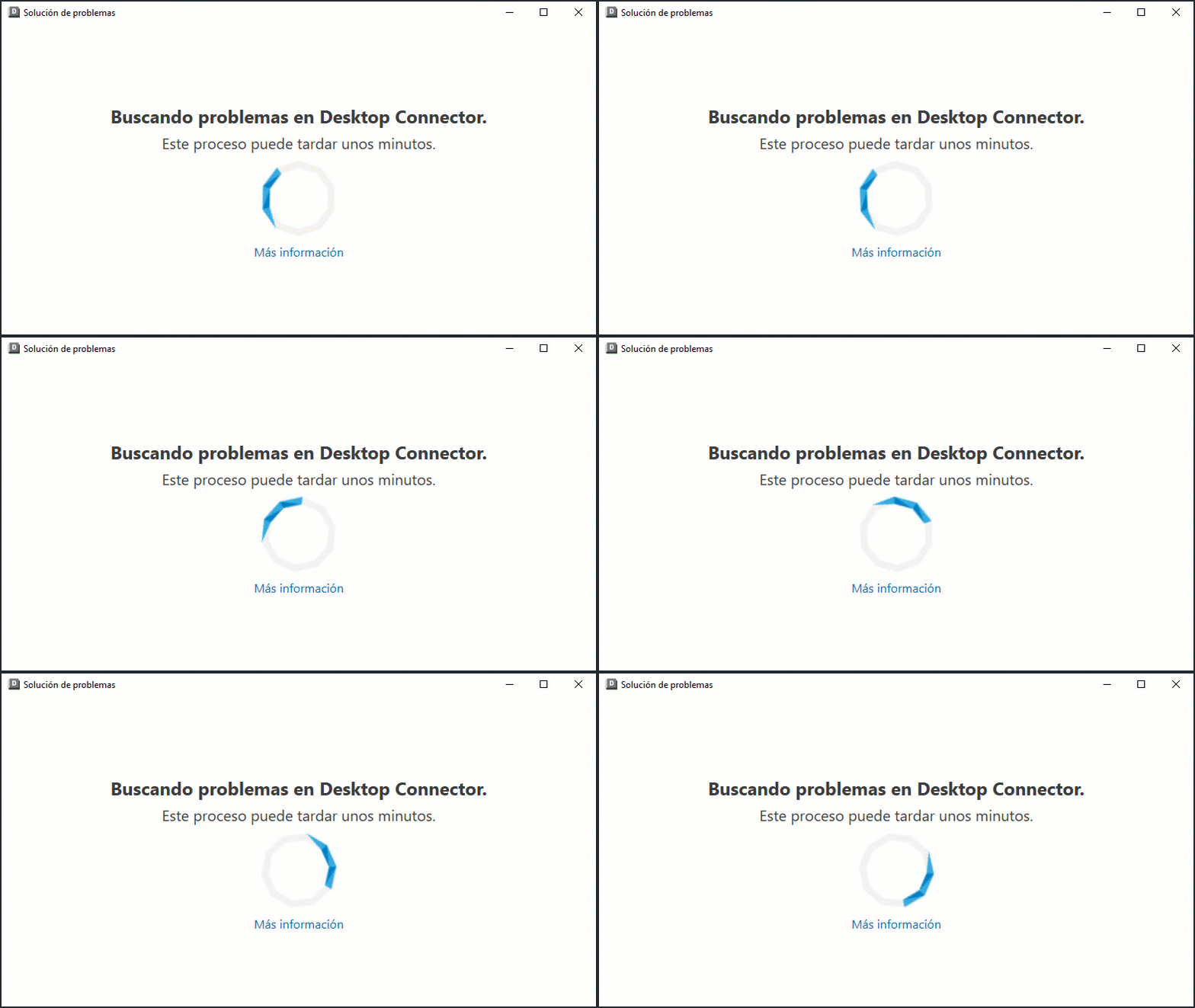
Espere a que se complete la exploración. A continuación, se mostrarán los archivos no sincronizados.
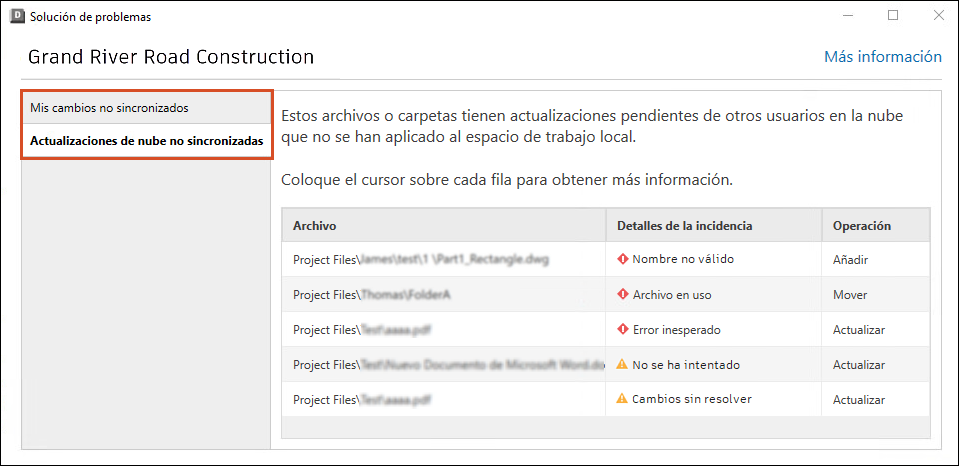
Revise las dos fichas:
Mis cambios no sincronizados: los cambios locales aún no se han sincronizado en la nube.
Actualizaciones de la nube no sincronizadas: los cambios en la nube aún no se han aplicado al escritorio.
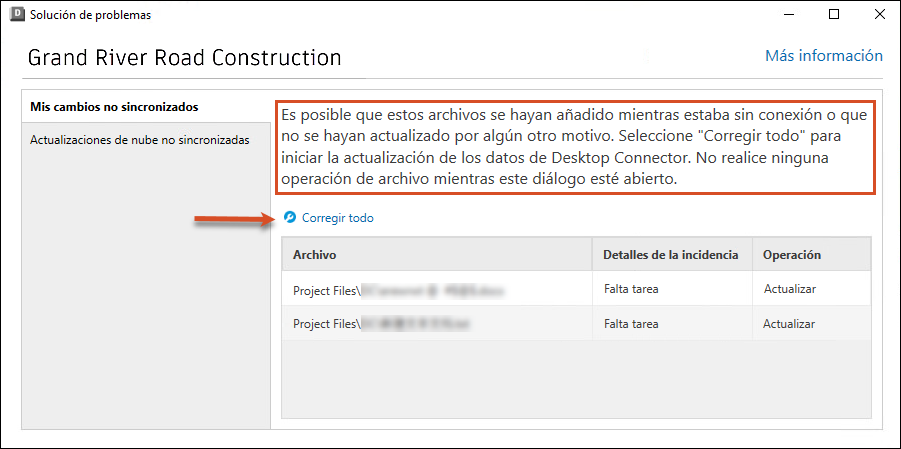
Después de revisar las incidencias, vuelva a Mis cambios no sincronizados y seleccione Corregir todo para resolver las incidencias de la lista.
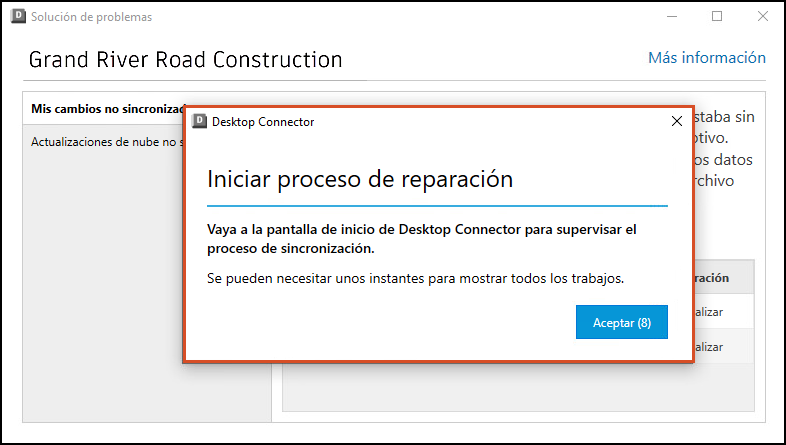
Un cuadro de diálogo le notificará de que el proceso de corrección se ha iniciado. Se descartará automáticamente después de 10 segundos. Puede supervisar el progreso y seguir las indicaciones que aparecen en la pantalla de inicio.
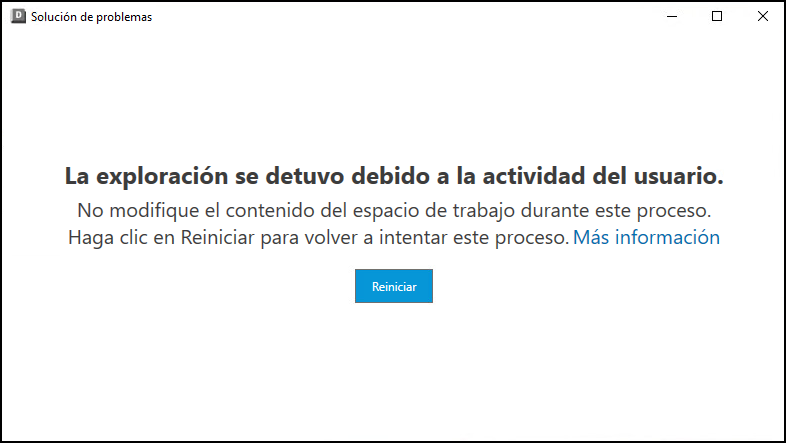
Si hay alguna actividad en un proyecto seleccionado mientras se ejecuta la herramienta, la herramienta de resolución de problemas detendrá el análisis.
Descripción de los tipos de error
- Falta una tarea: cambios locales realizados mientras Desktop Connector estaba sin conexión. Utilice Corregir todo.
- Nombre no válido: el nombre de proyecto tiene un espacio adicional al final del nombre (espacio final). Vea cómo solucionar este problema.
- Archivo en uso: el archivo está abierto en el equipo. Ciérrelo y resuelva los conflictos si así se le solicita. Es posible que deba seguir el Proceso de gestión de conflictos para resolver este problema.
- Error inesperado: pruebe a eliminar y volver a añadir el proyecto.
- No se ha intentado: la actualización ha sido bloqueada por otra actualización pendiente.
- Cambios sin resolver: las actualizaciones locales aún no se han ejecutado. Utilice Corregir todo.
Descripción de la columna Operación
La columna Operación muestra el tipo de acción que no se ha realizado. Si selecciona Corregir todo en esta ficha, se generarán trabajos que corresponden a todos los archivos de la lista. Actualmente, la selección granular de archivos no está disponible. La herramienta de resolución de problemas puede hacer referencia a las siguientes operaciones:
- Añadir: se ha creado un nuevo archivo o carpeta en el área de trabajo.
- Actualizar: se ha modificado un archivo o una carpeta existentes.
- Mover: se ha cambiado el nombre de un archivo o carpeta o se ha movido a una ubicación diferente.
- Suprimir: se ha eliminado un archivo o una carpeta del área de trabajo.
- Descargar: la herramienta ha intentado descargar un archivo que no estaba totalmente disponible localmente (hidratado).
- Liberar espacio: la herramienta ha intentado liberar espacio en el disco haciendo que un archivo solo esté disponible en línea. Obtenga más información sobre cómo liberar espacio.
- Desconocido: la herramienta de resolución de problemas no está segura de la acción y es probable que tenga que seguir el flujo de trabajo de acción necesaria.
Flujos de trabajo de acción necesaria
Algunos flujos de trabajo requieren pasos adicionales. En la columna Detalles de la incidencia, aparecen marcados con "Acción necesaria".
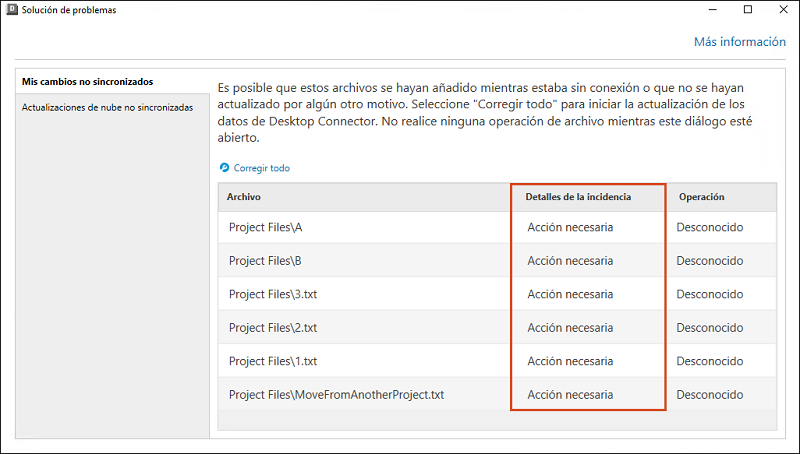
Situación 1: desplazamiento de archivos entre proyectos
No se permite la transferencia directa entre proyectos.
Si Desktop Connector está inactivo y el estado del archivo que se va a mover es
Available when online, puede moverlo de un proyecto a otro. Si Desktop Connector está activo, se bloquea.Recomendación: copie el archivo del proyecto de origen y péguelo en el proyecto de destino.
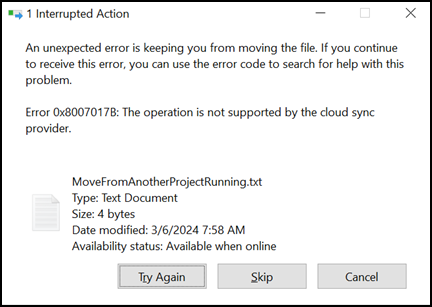
Cuando se mueve un archivo, el proyecto original considera que se ha eliminado y se marca como adición en el nuevo proyecto. Sin embargo, Desktop Connector no puede reconocer el proyecto original, lo que impide que descargue el archivo para cargarlo en el nuevo proyecto.
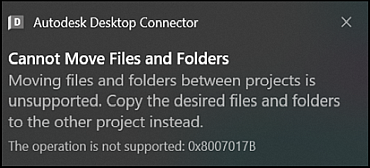
Para solucionar este problema, el usuario debe determinar el proyecto del que procede el archivo y aplicar la herramienta Resolución de problemas a ese proyecto. Dado que el cambio de archivos aparece como una supresión en el proyecto original, se notificará como tal.

En este punto, el usuario debe seleccionar Fix All. Esta acción iniciará la tarea de supresión y desencadenará una solicitud de confirmación para la supresión. Para evitar la pérdida de contenido de archivos, se debe elegir la opción Restore.
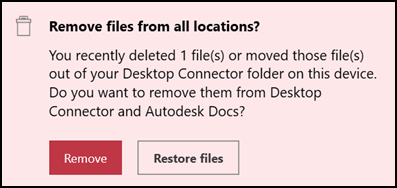
Cuando se hayan completado estos pasos, el usuario puede copiar el archivo del proyecto original y pegarlo en el proyecto de destino. Si se le solicita, puede optar por sobrescribir el archivo que no se ha descargado completamente (sin hidratar) en el proyecto de destino.
Escenario 2: cambio cíclico de nombre (A→B, B→A)
Si ha cambiado el nombre de los archivos o carpetas en un contorno mientras Desktop Connector estaba sin conexión:
Cambie el nombre de un elemento por un nombre temporal (por ejemplo,
AaA_temp). Al cambiar el nombre de los archivos, las extensiones de archivo deben permanecer igual.Complete los demás cambios de nombre (por ejemplo, de
BaA).Cambie el nombre del elemento temporal por el nombre final (por ejemplo, de
A_tempaB).Ejecute o actualice la resolución de problemas y seleccione Corregir todo.
Permita que se completen los trabajos y, a continuación, cambie el nombre de los archivos
tempsegún sea necesario.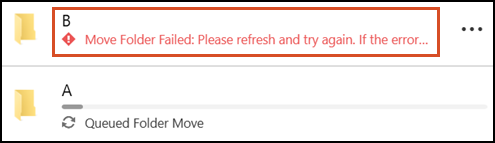
Si ya ha seleccionado Corregir todo y las tareas han dado error: cambie el nombre del primer elemento que ha fallado por un nombre temporal, deje que se completen otros trabajos y, a continuación, vuelva a cambiarle el nombre.
Vídeos de resolución de problemas de herramientas
| Resolución de problemas de cambios locales no sincronizados | |
| Resolución de problemas de cambios en la nube no sincronizados | |
Conceptos relacionados: