Espacios de coordinación en Design Collaboration
Los espacios de coordinación proporcionan un área para revisar y detectar interferencias entre el conjunto más reciente de modelos de proyectos 3D. En Model Coordination, estos espacios se configuran en carpetas de la herramienta Archivos de Docs. Del mismo modo, en Design Collaboration, los espacios de coordinación se pueden crear en carpetas compartidas o de equipo para mejorar los flujos de trabajo de revisión de diseño. Consulte la ayuda de Model Coordination para obtener más información sobre las funciones de revisión de modelos, interferencias y espacios de coordinación.
Los espacios de coordinación se pueden crear con la detección de interferencias activada o desactivada. Cuando la detección de interferencias está activada, las interferencias se detectan automáticamente entre los objetos de los modelos. Los espacios de coordinación con la detección de interferencias desactivada permiten que los miembros del proyecto realicen agregaciones de modelos, revisiones de viabilidad de la construcción y creaciones de incidencias, sin generar datos de interferencias. Los espacios de coordinación también se pueden configurar para que solo incluyan formatos de archivo específicos.
Los tipos de archivo admitidos para estos flujos de trabajo de Model Coordination se describen en el tema Tipos de archivos compatibles.
Crear un espacio de coordinación
Haga clic en la herramienta Configuración > ficha Coordinación.
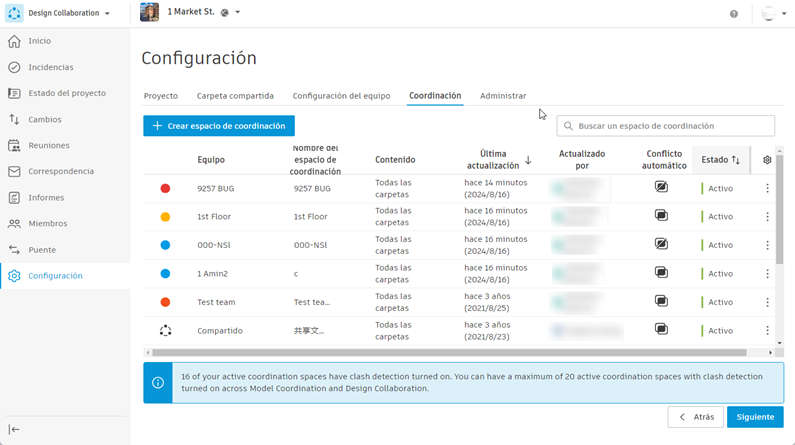
Haga clic en Crear un espacio de coordinación.
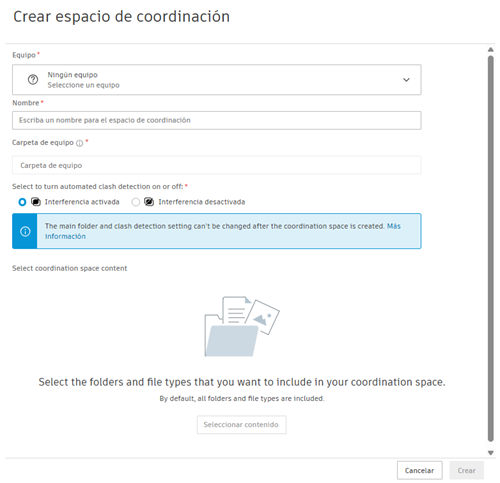
Seleccione el equipo para el que desea crear este espacio de coordinación. También puede crear un espacio de coordinación en la carpeta compartida.
Importante: El campo de la carpeta Equipo muestra la ruta de la carpeta raíz del espacio de coordinación en función de la selección del equipo. La carpeta raíz no se puede cambiar más tarde.Escriba un nombre para el espacio de coordinación.
El nombre del equipo se utiliza por defecto como nombre del espacio de coordinación, pero puede cambiar el nombre del espacio sin cambiar el nombre de la carpeta.
Especifique si desea activar o desactivar la detección automática de interferencias.
Importante: La configuración de detección automática de interferencias no se puede cambiar más adelante.Haga clic en Seleccionar contenido para abrir el cuadro de diálogo Editar contenido espacio de coordinación y elija el contenido que desea incluir en el espacio de coordinación.
Por defecto, todas las carpetas del panel Ruta de la carpeta principal están seleccionadas para su inclusión. Expanda el árbol de carpetas para anular la selección de las subcarpetas cuyo contenido no desee incluir. También puede seleccionar explícitamente una carpeta principal, lo que anula automáticamente la selección de todas sus subcarpetas:
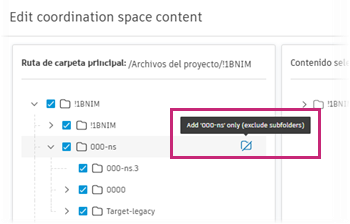 Nota: La estructura de carpetas no se replica en el espacio de coordinación. Todos los modelos de las carpetas seleccionadas se mostrarán en orden alfabético en una única estructura de repositorio plana en la herramienta Modelos.
En el panel Contenido seleccionado, seleccione los formatos de archivo que desea incluir.
Sugerencia: Por defecto, no se selecciona ningún formato de archivo en las listas desplegables. Esto corresponde a que se incluyan todos los formatos de archivo de todas las carpetas, como se indica en la etiqueta Todos los formatos. Al seleccionar los formatos de archivo que se deben incluir específicamente, los formatos no seleccionados se excluyen del filtro.Utilice la lista desplegable situada en la esquina superior derecha para seleccionar los formatos de archivo que desee aplicar a todas las carpetas incluidas. Este parámetro global se aplica a todas las carpetas y subcarpetas principales, a menos que se modifique (consulte el paso 2 a continuación).
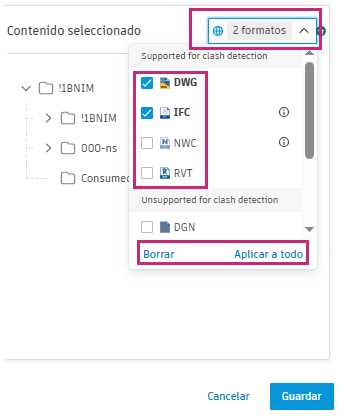
- Haga clic en Borrar para anular la selección de todos los formatos de archivo y volver al parámetro Todos los formatos por defecto.
- Haga clic en Aplicar a todo para aplicar la configuración de formato de archivo seleccionada a todas las carpetas como configuración global.
Nota: El parámetro de formato de archivo global no está vinculado a la carpeta principal del espacio de coordinación. Se aplica a todas las carpetas y subcarpetas seleccionadas aunque no se haya seleccionado la carpeta principal para su inclusión. Si cambia la configuración global, este cambio se aplicará automáticamente a todas las carpetas que hereden esa configuración.Utilice las listas desplegables situadas junto a cada carpeta para especificar los formatos de archivo necesarios en cada carpeta.
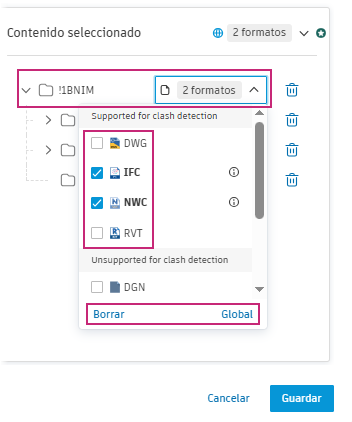
- Haga clic en Borrar para anular la selección de todos los formatos de archivo y volver al parámetro Todos los formatos por defecto.
- Haga clic en Global para aplicar la configuración global a la carpeta seleccionada.
Nota: Por defecto, las subcarpetas heredarán la configuración de formato de archivo de su carpeta principal. Sin embargo, la posibilidad de aplicar parámetros a nivel de carpeta significa que se pueden aplicar parámetros diferentes a una carpeta principal y a sus subcarpetas, y que los parámetros globales se pueden anular en carpetas específicas cuando sea necesario.
Los diferentes parámetros de formato de archivo se indican mediante los siguientes iconos:
 : los formatos de archivo se heredan de la configuración global.
 : los formatos de archivo se heredan de la carpeta principal.
 : los formatos de archivo se establecen a nivel de carpeta, y son diferentes de la configuración global o de la carpeta principal.
Si es necesario, haga clic en el icono Suprimir
 para eliminar una carpeta del contenido seleccionado.
Haga clic en Guardar para guardar las selecciones y los parámetros.
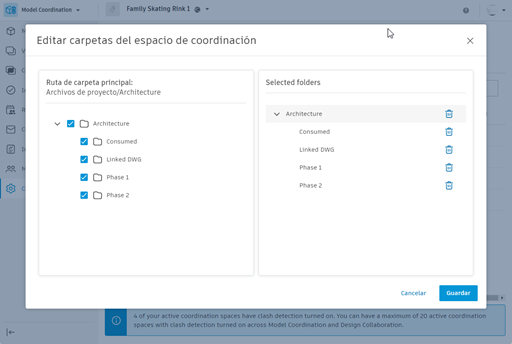 Nota: Esta selección de contenido es una acción independiente a la de seleccionar las carpetas de contenido incluidas para el espacio de equipo en la ficha Configuración del equipo. También se puede cambiar más adelante.
Haga clic en Crear.
Sugerencia: En los espacios de coordinación con la detección de interferencias desactivada, se aplica inmediatamente la configuración de formato de archivo seleccionada. En los espacios de coordinación con la detección de interferencias activada, la configuración del formato de archivo no se reflejará en la herramienta Modelos hasta que la última comprobación de interferencias haya terminado de procesarse.Repita este proceso para crear más espacios de coordinación según sea necesario.
Consulte el tema Preguntas frecuentes sobre Model Coordination para obtener más consejos útiles e información sobre las limitaciones técnicas y del sistema relacionadas con los espacios de coordinación.
Consulte el tema Versiones del espacio de coordinación para obtener más información sobre las posibles versiones diferentes de detección de interferencias en los espacios de coordinación del proyecto.