Administrar miembros del equipo
Cuando se han configurado equipos en Design Collaboration, los administradores de proyectos pueden añadir miembros a cada equipo y administrar sus niveles de permiso. Los permisos de los distintos miembros de un equipo se utilizan para controlar quién puede ver, editar y compartir el trabajo con otros equipos.
Haga clic en la herramienta Configuración > ficha Configuración del equipo.
Seleccione la casilla de verificación del equipo correspondiente.
Haga clic en Administrar miembros del equipo.
Sugerencia: También puede hacer clic en el número que se muestra en la columna Miembros de un equipo.Empiece a escribir el nombre de una función, una empresa o una persona y, a continuación, seleccione el resultado de búsqueda pertinente.
Nota: la función, la empresa o la persona deben ser miembros del proyecto para poder añadirlos a un equipo.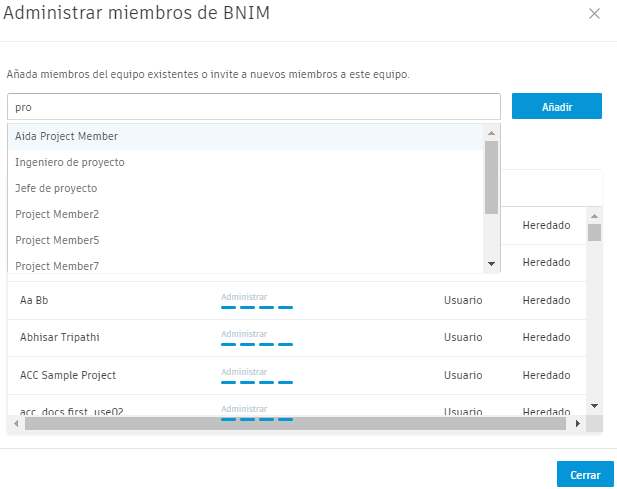
Ajuste el nivel de permiso para la función, la empresa o la persona. Los permisos disponibles son:
- Ver: vea las carpetas WIP del equipo correspondiente. Los permisos de visualización se añaden a la carpeta compartida global y a la carpeta del equipo en Document Management.
- Crear: publique desde Revit Cloud Worksharing o Document Management en la carpeta WIP del equipo correspondiente, cree y actualice conjuntos WIP y utilice conjuntos de otros equipos. Esto se suma a los permisos de solo lectura. Los permisos de visualización se añaden a la carpeta compartida global, y los permisos de creación se añaden a la carpeta del equipo en Document Management.
- Editar: comparta conjuntos con otros equipos, además de los permisos de creación. Los permisos de visualización se añaden a la carpeta compartida global y los permisos de edición se añaden a la carpeta del equipo y la carpeta compartida del equipo en Document Management.
- Gestionar: añada el contenido de un paquete a un conjunto de documentos en Document Management y programe la publicación periódica de un paquete. Los permisos de visualización se añaden a la carpeta compartida global y los permisos de gestión se añaden a la carpeta del equipo y la carpeta compartida del equipo en Document Management.
Haga clic en Añadir.
Repita la operación para las funciones, las empresas o las personas adicionales.
Haga clic en Cerrar.