Permisos de carpeta de miembros
La configuración de Design Collaboration, como parte de BIM Collaborate Pro, implica invitar miembros a Docs y Design Collaboration, y asignarles funciones y permisos de carpeta.
En este tema, se describen los distintos niveles de permiso para las carpetas del equipo de Design Collaboration y las carpetas compartidas correspondientes en Docs.
Comprender las diferencias entre permisos
Design Collaboration y Docs utilizan diferentes modelos de permisos, y estos permisos se aplican a distintas carpetas y flujos de trabajo.
Permisos de Design Collaboration
En la herramienta Configuración de Design Collaboration, puede especificar permisos para cada miembro del equipo o ver si los permisos se heredan de Docs.
En Design Collaboration, abra la herramienta Configuración.
Haga clic en la ficha Configuración del equipo y busque el equipo para el que desea administrar permisos.
Haga clic en la columna Miembros del equipo.
Utilice el cuadro de diálogo Administrar miembros para ver y administrar permisos:
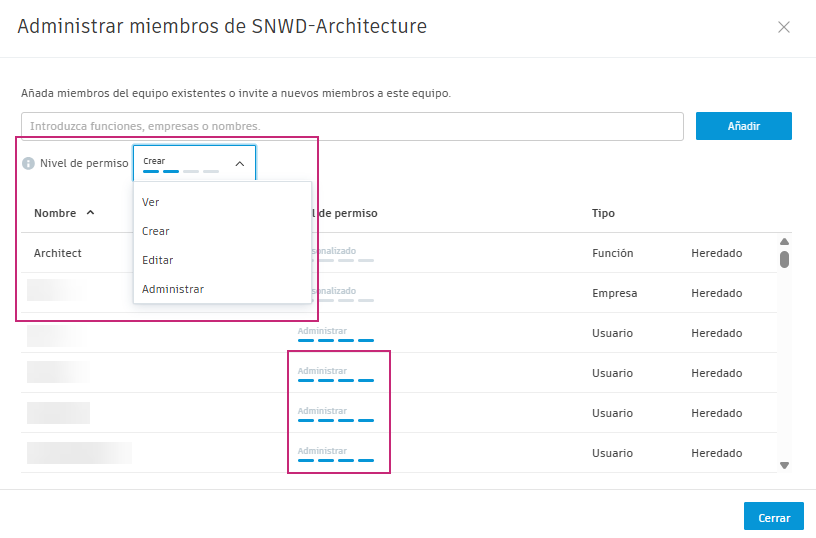
A continuación, se describe cada nivel de permiso:
- Ver: permite ver las carpetas de trabajo en curso (WIP) del equipo, que suelen contener conjuntos en curso, modelos agregados y paquetes.
Crear: permite publicar desde Uso compartido en la nube de Revit o Docs en la carpeta WIP del equipo. Puede crear y actualizar paquetes WIP, pero no compartirlos. También puede consumir paquetes de otros equipos.
Nota: Esto se suma a los permisos de Ver, que se añaden a la carpeta compartida global. Los permisos de Crear se añaden a la carpeta compartida del equipo en Docs.
Editar: permite compartir paquetes con otros equipos.
Nota: También obtiene permisos de Ver y Crear. Los permisos de Ver se añaden a la carpeta compartida global. Los permisos de Editar se añaden a la carpeta del equipo y a la carpeta compartida del equipo en Docs.
Administrar: permite programar la publicación periódica de un paquete y alternar entre equipos. Obtendrá el control administrativo de la carpeta del equipo y todos los demás permisos.
Nota: También obtiene los permisos de Ver, Crear y Editar. Los permisos de Ver se añaden a la carpeta compartida global. Los permisos de Administrar se añaden a la carpeta del equipo y a la carpeta compartida del equipo en Docs.
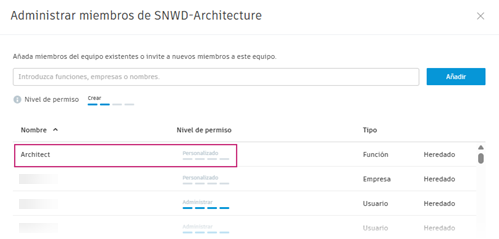
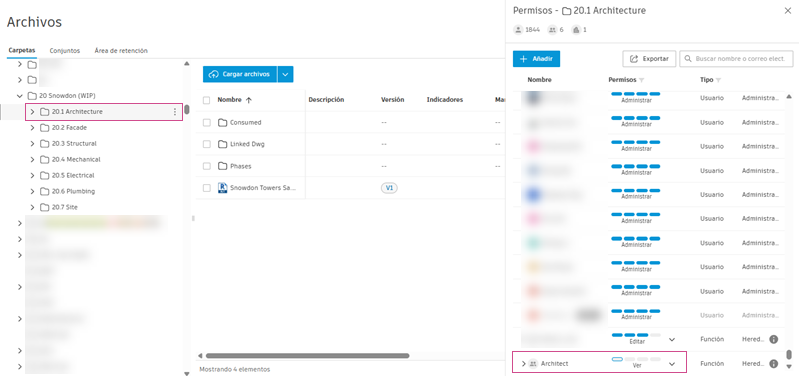
- Personalizado: cuando se establecen permisos en Docs para la carpeta WIP del equipo y no coinciden con las categorías anteriores, el permiso en Design Collaboration se muestra como Personalizado:
| Permiso personalizado en Design Collaboration | Permiso reflejado en Docs |
|---|---|
 |
 |
Permisos de carpeta de Docs
Los permisos de Docs son más detallados y se pueden combinar para obtener diferentes niveles de acceso:
- Ver:
- Solo ver: permite ver archivos en carpetas de Docs.
- Ver + descargar: permite ver y descargar archivos.
- Crear:
- Ver + Exportar + Publicar marcas de revisión: permite crear archivos y publicar marcas de revisión.
- Ver + Exportar + Publicar marcas de revisión + Cargar: permite crear archivos y publicar marcas de revisión, así como cargar archivos.
- Editar: permite ver y descargar archivos, publicar marcas de revisión, y cargar y editar archivos.
- Administrar: proporciona control administrativo completo sobre las carpetas.
Los permisos de Docs se definen para cada carpeta y se pueden heredar o sobrescribir en los niveles de subcarpeta. Los permisos de Design Collaboration se asignan a carpetas y flujos de trabajo específicos, y es posible que no siempre se alineen directamente con los permisos de Docs.
Descripción general de la asignación de permisos
Los permisos de Design Collaboration se asignan a los permisos de carpeta WIP del equipo en Docs, como se muestra a continuación:
| Nivel de permiso en DC | Carpeta WIP del equipo | Carpeta compartida global | Carpeta compartida del equipo | Función típica |
|---|---|---|---|---|
| Ver | Ver | Solo ver | Solo ver (heredado) | PM, profesional en prácticas, miembro del proyecto |
| Crear | Editar | Solo ver | Solo ver (heredado) | Asistente de administrador de BIM, PM, revisor |
| Editar | Editar | Ver + Descargar | Editar (no heredado) | Usuario de Revit |
| Administrar | Administrar | Ver + Descargar | Administrar (sobrescribir, no heredado) | Administrador de BIM |
Determinados parámetros de permisos de la carpeta WIP del equipo en Docs que no tienen una coincidencia directa en Design Collaboration se etiquetan como Personalizados en Design Collaboration. Por ejemplo:
| Configuración de permisos en Docs | Permiso reflejado en Design Collaboration |
|---|---|
| Ver (Ver + Descargar) | Personalizado |
| Crear (Ver + Descargar + Publicar marcas de revisión) | Personalizado |
| Crear (Ver + Descargar + Publicar marcas de revisión + Cargar) | Personalizado |
Consulte el tema Permisos de carpeta para obtener más información sobre los permisos de carpeta de Docs.