Crear e importar plantillas de formulario en la Biblioteca
Puede crear plantillas de formulario en la Biblioteca para su cuenta o importarlas desde proyectos o plantillas. Las plantillas de la Biblioteca ayudan a estandarizar los formularios del equipo. Puede añadir plantillas a proyectos o plantillas de proyecto.
En este tema, aprenderá a:
Crear plantillas de formulario en la Biblioteca
En Account Admin, haga clic en Biblioteca en el menú de navegación de la izquierda.
Seleccione la tarjeta Formularios.
Haga clic en Crear plantilla de formulario para abrir el generador de plantillas de formulario.

Cree la plantilla de formulario. Seleccione dónde empezar, añada secciones, preguntas y lógica según corresponda.
El proceso de creación de una plantilla de formulario en la Biblioteca es similar al de crear una plantilla en la herramienta Formularios. El proceso cambia cuando se definen los permisos. Consulte Crear plantillas de formulario para obtener más información. Cuando termine de crear la plantilla, continúe con los pasos siguientes para definir los permisos.
Nota: No se pueden establecer destinatarios de asignación de sección en plantillas de formulario en la Biblioteca.Haga clic en Guardar.
(Opcional) Haga clic en el conmutador para administrar los permisos de una plantilla de formulario desde la Biblioteca. Esta función permite definir permisos por función. Cuando estos permisos se encuentran en proyectos, los equipos de proyecto no pueden eliminarlos. Por lo tanto, añadir permisos aquí puede ayudar a estandarizar más su proyecto para cumplir con los requisitos de su organización. Más información
Si no desea establecer permisos en la Biblioteca, haga clic en Guardar para finalizar.
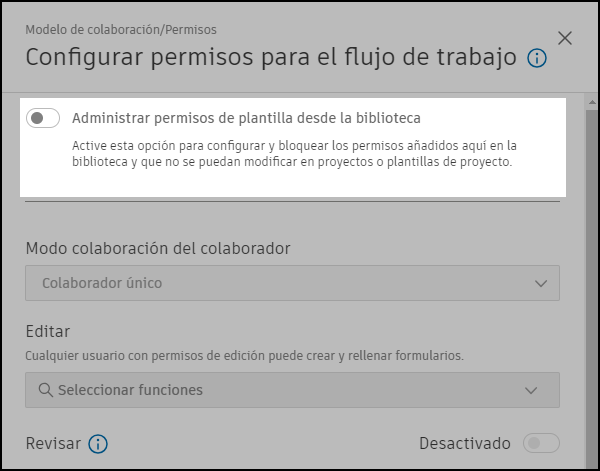
En el cuadro de diálogo, haga clic en Activar.
Seleccione el modo de colaboración del colaborador, los editores, los revisores, los visores y los administradores.
Haga clic en Guardar.
Importar plantillas de formulario en la Biblioteca
Puede importar plantillas de formulario de proyectos o plantillas a la Biblioteca.
Haga clic en la flecha situada junto a Crear plantilla de formulario y seleccione Importar plantillas de formulario.
Seleccione un proyecto o una plantilla de proyecto de Autodesk Construction Cloud.
Nota: La lista muestra los primeros 200 proyectos ordenados por nombre. Si no encuentra el proyecto, edite el nombre para que aparezca más arriba. Por ejemplo, comience con un número, como 1 - Proyecto de migración de plantilla de formulario.Haga clic en Siguiente.
Seleccione hasta 50 plantillas. Las plantillas seleccionadas se añaden a la biblioteca con sus nombres.
Haga clic en Importar.