Buscar elementos suprimidos
Los miembros con permiso Editar o superior pueden acceder a Elementos suprimidos para restaurar archivos y carpetas. También puede buscar y filtrar si no encuentra un archivo o una carpeta en el proyecto y debe comprobar si se ha suprimido.
Solo los elementos seleccionados directamente para suprimirse aparecerán en Elementos suprimidos. Por ejemplo, se suprime una carpeta que contiene archivos. Cuando busque en Elementos suprimidos, solo verá la carpeta suprimida y no los archivos que contiene.
Si no conoce la carpeta exacta, puede restaurar muchas carpetas para intentar restaurar también los archivos que desee. Esto puede llevar mucho tiempo y también puede suponer un riesgo para la administración de documentos, ya que los miembros con los permisos pertinentes pueden acceder a las carpetas restauradas.
Mediante la búsqueda, puede localizar los archivos y carpetas exactos que necesita restaurar para recuperar los elementos.
Buscar archivos y carpetas suprimidos
Haga clic en la herramienta Archivos.
Haga clic en Elementos suprimidos.
 Nota: La estructura de carpetas es la misma que la de la ficha Carpetas en la herramienta Archivos. Si hace clic en una carpeta, aparecerán en el área principal los archivos y las carpetas que se hayan seleccionado y suprimido. Si se ha suprimido una carpeta que contiene archivos, solo aparecerá la carpeta.
Haga clic en Buscar y filtrar en Elementos suprimidos.

Se abre el panel Buscar y filtrar.
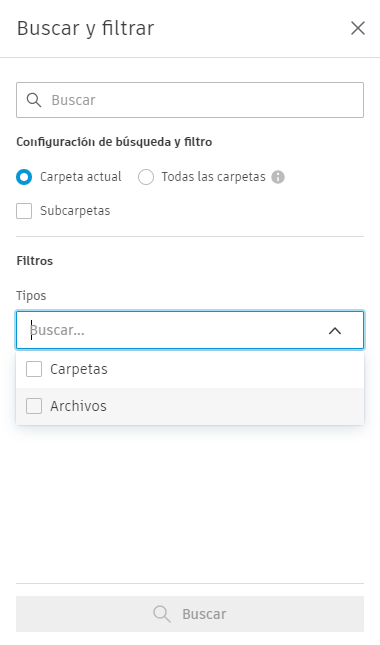
Introduzca los términos de búsqueda para buscar el nombre y el nombre de archivo de los elementos suprimidos. Seleccione las carpetas en las que desea buscar y añada filtros si es necesario.
- Carpeta actual: puede optar por buscar solo en la carpeta actual o seleccionar Subcarpetas para buscar en la carpeta actual y sus subcarpetas.
- Todas las carpetas: seleccione esta opción para buscar en todas las carpetas a las que se puede acceder en el proyecto.
- Tipos: filtre por archivos o carpetas.
Haga clic en Buscar.
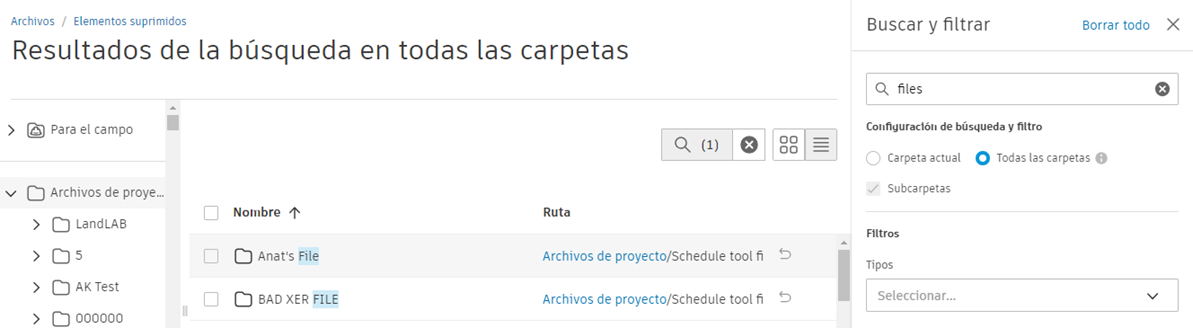
Los resultados de la búsqueda mostrarán la siguiente información: Nombre, Ruta, Nombre de archivo, Suprimido por y Fecha de supresión. Haga clic en la tecla X del panel Buscar y filtrar para cerrar el panel si desea ver toda la información. Los términos de búsqueda aparecen resaltados en los resultados de nombre.
Restaurar elementos suprimidos en los resultados de búsqueda
Si ve un archivo o carpeta que desea restaurar en los resultados de la búsqueda, puede hacer clic en el icono de restauración  si está activado. El archivo o la carpeta se restaurarán en la ubicación detallada en la columna Ruta.
Si el icono de restauración está desactivado  , significa que el archivo o la carpeta no se han seleccionado directamente para suprimirse. Deberá restaurar la carpeta o carpetas que contenían el archivo o la carpeta que se ha suprimido.
Desplace el cursor sobre el icono de restauración desactivado para ver el nombre de la carpeta principal que necesita restaurar.

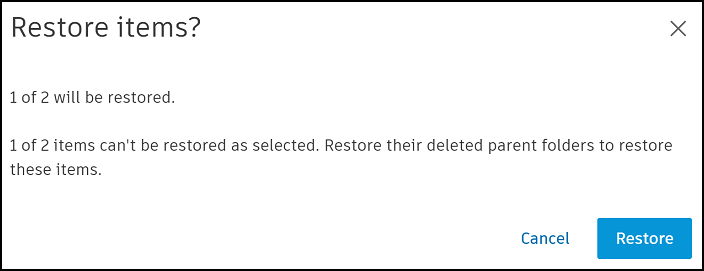
Si selecciona varios archivos y carpetas, no se restaurarán los archivos o las carpetas que tengan iconos de restauración desactivados.