Proceso para visualizar
Los miembros con el permiso de Crear + Cargar carpetas o superior pueden cargar archivos en esa carpeta.
- Fases de carga y procesamiento
- Cargas de archivos de Desktop Connector
- Procesar archivos cargados con Desktop Connector a petición
- Errores de procesamiento
- Requisitos de acceso a dispositivo móvil
Fases de carga y procesamiento
Los archivos se comprueban en dos fases cuando se añaden a la herramienta Archivos en la web. Los archivos deben pasar la primera comprobación de carga para pasar al proceso de comprobación de visualización.
Fase de Carga: comprueba que los archivos se pueden cargar y almacenar en la herramienta Archivos.
Fase de Proceso para visualizar: comprueba que los archivos se pueden ver.
Fase Comprobaciones Ejemplos Comprobaciones no correctas Comprobaciones correctas Cargar Los archivos se comprueban para ver si:
- Son compatibles.
- No hay errores de red.
- Hay incidencias con el servidor que afectan a la carga.Los archivos no superarán la comprobación de procesamiento si, por ejemplo:
- No son compatibles.
- No hay ninguna conexión de red.
- Hay incidencias con el servidor que afectan a la carga.Si un archivo no supera la fase de carga, no se puede añadir a la herramienta Archivos.
Puede hacer clic en Reintentar para intentar esta fase de nuevo, ya que se pueden resolver las incidencias de red o del servidor.Los archivos se muestran en las carpetas correspondientes.
Puede administrarlos con las acciones de archivo habituales.
Sin embargo, no se pueden ver los archivos ni completar las acciones en el visor hasta que los archivos hayan pasado la fase de Proceso para visualizar.Proceso para visualizar Una vez que los archivos pasan la fase de Carga, se comprueba si se pueden abrir en el visor. Los archivos no pasan el proceso de comprobación de visualización si, por ejemplo:
- Están protegidos con contraseña.
- Son un PDF que supera el límite máximo de 2000 páginas
- Tienen un tamaño de más de 5 TB.
- Están dañados.Si un archivo no pasa la fase de proceso para visualizar, no puede ser:
- Visto en el visor ACC en producto.
- Utilizado en una comparación de archivos.
- Publicado en planos.
- Marcado.
Sin embargo, puede ver archivos PDF con la opción Abrir en el navegador y compartir el archivo con otros usuarios que pueden descargarlo para visualizarlo.Puede utilizar y ver el archivo con normalidad.
Cargas de archivos de Desktop Connector
La mayoría de los archivos que se cargan mediante Desktop Connector no se procesan para visualizarse automáticamente. Esto permite que los archivos se carguen y sincronicen más rápido en la web, donde puede procesar los archivos a petición.
Los siguientes archivos se procesarán para visualizarse automáticamente cuando se cargan mediante Desktop Connector:
Archivos utilizados en espacios de Model Coordination.
Archivos con la extensión
.shared.dwgpara flujos de trabajo de Civil 3D.Consulte Preguntas frecuentes sobre los cambios en la visualización de archivos cargados por Desktop Connector para obtener más información sobre los cambios en la visualización de archivos cargados con Desktop Connector.
Procesar archivos cargados con Desktop Connector a petición
Existen varias formas de procesar los archivos cargados por Desktop Connector en la herramienta Archivos a petición.
Proceso en Desktop Connector
Después de cargar archivos en Desktop Connector v16.15 o posterior, los miembros pueden seleccionar uno o varios archivos y hacer clic con el botón derecho para seleccionar Crear visible a fin de procesar los archivos para su visualización en la web.
Nota: Esta opción solo se aplica a archivos; no se admiten carpetas.
Proceso en la herramienta Archivos
Abrir un archivo: haga clic en un archivo en la web para abrir el visor. El archivo comenzará a procesarse en el visor. Una vez procesado, haga clic en el icono de actualizar para ver el contenido del archivo.


Procesar un único archivo: haga clic con el botón derecho y seleccione Proceso para visualizar.
Procesar varios archivos: seleccione varios archivos y haga clic en Proceso para visualizar.
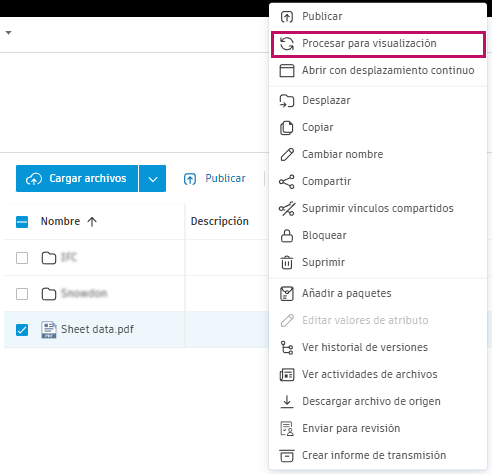 Nota: Puede seleccionar un máximo de 200 archivos para el procesamiento masivo.
Errores de procesamiento
Es posible que se produzcan errores de procesamiento al cargar archivos en la web o al intentar procesar archivos de Desktop Connector a petición.
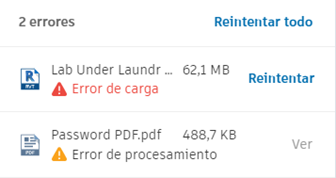
Busque estos indicadores:
- Icono de advertencia junto al nombre del archivo.
- Detalles del error en la información de herramientas al pasar el cursor sobre el icono de advertencia.
- Mensaje de Error de procesamiento en el cuadro de diálogo de carga.
Requisitos de acceso a dispositivo móvil
Los archivos que no se procesan para su visualización no se mostrarán en dispositivos móviles.
Para ver archivos sin procesar en dispositivos móviles:
- Procese los archivos en la web.
- Espere a que finalice el procesamiento.
- Sincronice con el dispositivo móvil.