Derivar las operaciones de diseño de un diseño a otro
Aprenda a utilizar las herramientas Derivar e Insertar derivación para vincular las operaciones de diseño de un diseño a otro en Fusion.
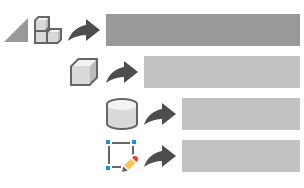
Derivar las operaciones de diseño del diseño activo a otro diseño
En el espacio de trabajo Diseño, en la ficha Sólido, seleccione Crear > Derivación
 .
.Se abre el cuadro de diálogo Derivar.
Seleccione un destino para las operaciones de diseño derivadas:
- Crear nuevo diseño: deriva los objetos o componentes seleccionados a un nuevo diseño.
- Añadir a diseño existente: deriva los objetos o componentes seleccionados a un diseño existente.
Si el destino es un diseño nuevo, seleccione un tipo de Derivación:
- Objetos de modelo: deriva los objetos seleccionados de cualquier componente interno del ensamblaje a un diseño.
- Un componente como diseño: deriva el contenido de un único componente a un diseño.
Seleccione componentes, cuerpos, bocetos o geometría de construcción que desee derivar en el lienzo o el Navegador.
Active el parámetro Colocar objetos en origen para colocar todos los objetos derivados en el origen en el diseño de destino.
Compruebe los siguientes parámetros para derivar parámetros:
- Favoritos: deriva todos los parámetros favoritos del diseño actual.
- Desde componentes: deriva todos los parámetros de operación de todos los componentes seleccionados del diseño actual.
Haga clic en Aceptar.
Si el destino es un diseño existente, desplácese hasta el diseño y selecciónelo.
El diseño nuevo o existente se abre en una nueva ficha de documento. Las operaciones de diseño derivadas se muestran en el Navegador y en el lienzo. Se añade una operación de Derivación a la Secuencia temporal. Los parámetros derivados se muestran en el cuadro de diálogo Parámetros.
Derivar operaciones de diseño al diseño activo
En el espacio de trabajo Diseño, en el Navegador, active el componente que desea que contenga las operaciones de diseño derivadas.
En la ficha Sólido, seleccione Insertar > Insertar derivación
.Desplácese hasta el diseño de origen deseado.
Haga clic en Seleccionar.
Seleccione elementos de diseño en el Navegador o en el lienzo.
Los elementos de diseño se muestran en el cuadro de diálogo.
Seleccione Aceptar.
Las operaciones de diseño seleccionadas se derivan al diseño activo y se muestran en el Navegador y en el lienzo.
Las operaciones de diseño derivadas se muestran en el Navegador y en el lienzo del diseño activo. Se añade una operación de Derivación a la Secuencia temporal. Los parámetros derivados se muestran en el cuadro de diálogo Parámetros.
Editar la operación de derivación
En el diseño de destino, en la Secuencia temporal, haga clic con el botón derecho en la operación de Derivación
.Seleccione Editar operación de derivación.
El diseño de origen se abre en una nueva ficha de documento y se abre el cuadro de diálogo Editar diseño derivado.
Ajuste la configuración de derivación:
- En el lienzo o el Navegador, seleccione los objetos adicionales que desee incluir.
- En el cuadro de diálogo, seleccione los objetos de la lista y haga clic en el botón
Xpara excluirlos. - En el cuadro de diálogo, seleccione los objetos eliminados de la lista y haga clic en el botón
+para restaurarlos. - En el cuadro de diálogo, active o desactive la configuración adicional.
Haga clic en Aceptar.
Los cambios se reflejan en el diseño de destino.
Romper el vínculo entre el diseño original y el diseño de destino
- En el diseño de destino, en la Secuencia temporal o en el Navegador, haga clic con el botón derecho en la operación de Derivación .
- Seleccione Romper vínculo
 .
.
El vínculo entre el diseño original y el diseño de destino se rompe. Los objetos derivados se convierten en operaciones base y se añaden a la Secuencia temporal.
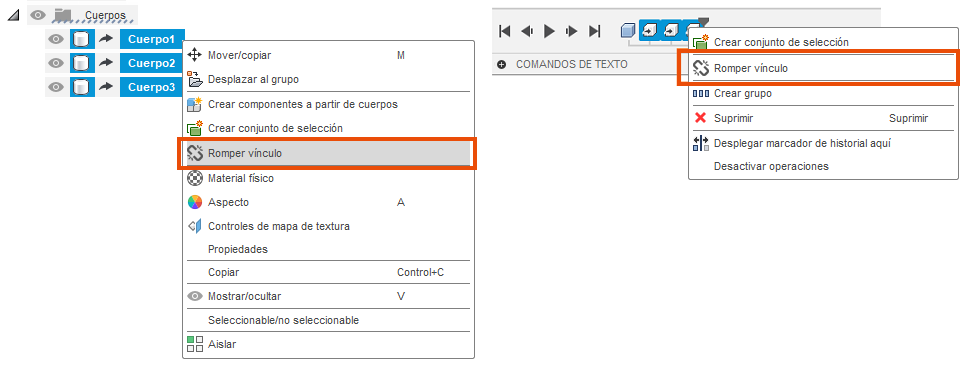
Shift para seleccionar y romper el vínculo a varias operaciones de Derivación a la vez.Suprimir la operación de derivación
- En el diseño de destino, en la Secuencia temporal, haga clic con el botón derecho en la operación de Derivación .
- Seleccione Suprimir.
La operación de Derivación y todas las operaciones de diseño derivadas asociadas a ella se suprimen de forma permanente del diseño de destino.