Editar un diseño
Si trabaja en un centro con edición colaborativa, vaya a esta sección. Busque el icono de  junto al nombre del centro para confirmar que la opción de edición colaborativa está disponible. Más información sobre la edición colaborativa.
Aprenda a editar y guardar diseños en un ensamblaje en Fusion.
En el Panel de datos, haga doble clic para abrir un diseño.
El Avatar se muestra en la miniatura del diseño en el Panel de datos junto con los Avatares de los miembros del proyecto que también tengan abierto el diseño. También se muestra en la ficha de documento activo de otros miembros del proyecto.
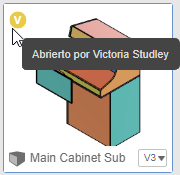
Realice un cambio en el diseño que se pueda guardar.
El Distintivo de reserva se muestra en su Avatar en el Panel de datos, junto al componente por defecto en el Navegador y en la ficha de documento activo de otros miembros del proyecto. El diseño se reserva hasta que se guardan o descartan los cambios.
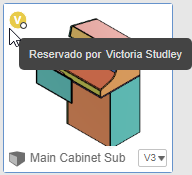
Continúe editando el diseño.
En la barra Aplicación, haga clic en Guardar.
Se abre el cuadro de diálogo Guardar.
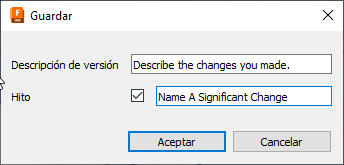
Introduzca una Descripción de la versión.
Opcional: active Hito si los cambios representan una iteración de diseño significativa.
Haga clic en Aceptar.
El diseño se guarda como una nueva versión y se carga. El Distintivo de reserva se elimina de su Avatar 15 segundos después de que se haya completado el proceso de guardar y cargar. El diseño ya no está reservado.
Editar un componente externo en un ensamblaje
En el Panel de datos, haga doble clic para abrir el diseño principal.
En el Navegador, coloque el cursor sobre un componente externo y, a continuación, haga clic en Edición in situ.
El Avatar se muestra en la miniatura del diseño en el Panel de datos junto con los Avatares de los miembros del proyecto que también tengan abierto el diseño. También se muestra en la ficha de documento activo de otros miembros del proyecto.
Realice un cambio en el diseño que se pueda guardar.
El Distintivo de reserva se muestra en el Avatar en el Panel de datos, junto al componente externo en el Navegador y en la ficha de documento activo de otros miembros del proyecto. Puede reservar el componente externo y sus diseños principales hasta que guarde o descarte los cambios.
Continúe editando el diseño.
En la parte superior del lienzo, haga clic en Terminar edición in situ.
En la barra Aplicación, haga clic en Guardar.
Se abre el cuadro de diálogo Guardar. Muestra una lista de todos los diseños del ensamblaje que deben guardarse.
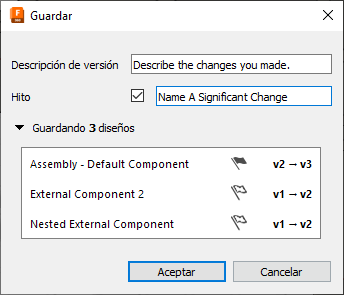
Introduzca una Descripción de la versión.
Opcional: si los cambios representan una iteración de diseño significativa, active Hito e introduzca una descripción.
Haga clic para expandir Guardar
xdiseños y revisar la lista de diseños que se van a guardar.Opcional: haga clic en el icono Hito situado junto a cada diseño para controlar qué diseños obtienen la versión de hito.
Haga clic en Aceptar.
El componente externo y sus diseños principales se guardan como nuevas versiones y se cargan. El Distintivo de reserva se elimina de su Avatar 15 segundos después de que se haya completado el proceso de guardar y cargar. El componente externo y sus diseños principales ya no están reservados.
Descartar cambios
En la ficha de documento activo, haga clic en
X.Se abre un cuadro de diálogo que le solicita que Guarde, No guarde o Cancele.
Haga clic en No guardar.
El diseño se cierra y los cambios no guardados realizados en el diseño principal y los componentes externos se descartan. El Distintivo de reserva se elimina de su Avatar inmediatamente y los diseños reservados ya no se reservan.
Vídeo

Editar un diseño
Aprenda a editar y guardar diseños en un ensamblaje en Fusion.
En el Panel de datos, haga doble clic para abrir un diseño.
El avatar se muestra en la miniatura del diseño en el Panel de datos junto con los avatares de los miembros del proyecto que también tengan abierto el diseño. También se muestra en la ficha de documento activo de otros miembros del proyecto.
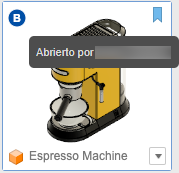
Edite el diseño.
Se muestra un distintivo de reserva en su avatar en el Panel de datos, junto al componente por defecto en el Navegador y en la ficha de documento activo de otros miembros del proyecto. El diseño se reserva hasta que se guardan o descartan los cambios.
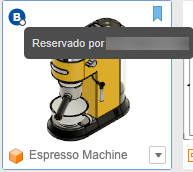
Haga clic en Guardar
 en la barra de la aplicación para guardar los cambios.
La marca de verificación junto al nombre del diseño en la ficha del documento activo confirma que se han guardado los cambios.
El distintivo de reserva se elimina de su avatar después de que se haya completado el proceso de guardar y cargar. El diseño ya no está reservado.
Editar un componente externo en un ensamblaje
En el Panel de datos, haga doble clic para abrir el diseño principal.
En el Navegador, coloque el cursor sobre un componente externo y, a continuación, haga clic en Edición in situ.
El avatar aparece en la miniatura del diseño en el Panel de datos junto con los avatares de los miembros del proyecto que también tengan abierto el diseño. También se muestra en la ficha de documento activo de otros miembros del proyecto.
Edite el diseño.
Aparece un distintivo de reserva en el avatar en el Panel de datos, junto al componente externo en el Navegador y en la ficha de documento activo de otros miembros del proyecto. Puede reservar el componente externo y sus diseños principales hasta que guarde o descarte los cambios.
En la parte superior del lienzo, haga clic en Finalizar edición in situ.
Haga clic en Guardar
en la barra de la aplicación para guardar los cambios.La marca de verificación aparece junto al nombre del diseño en la ficha del documento activo para confirmar que se han guardado los cambios.
El distintivo de reserva se elimina de su avatar después de que se haya completado el proceso de guardar y cargar. El componente externo y sus diseños principales ya no están reservados.
Descartar cambios
En la ficha de documento activo, haga clic en
X.Se abre un cuadro de diálogo que le solicita que Guarde, No guarde o Cancele.
Haga clic en No guardar.
El diseño se cierra y los cambios no guardados realizados en el diseño principal y los componentes externos se descartan. El distintivo de reserva se elimina de su avatar inmediatamente y los diseños reservados ya no se reservan.