Editar un contexto de ensamblaje existente
Aprenda a activar y editar un contexto de ensamblaje existente en Fusion.
Puede activar y editar un Contexto de ensamblaje existente desde el Navegador o la Secuencia temporal, en el contexto del ensamblaje o en su propia ficha.
Activar un contexto de ensamblaje desde el navegador
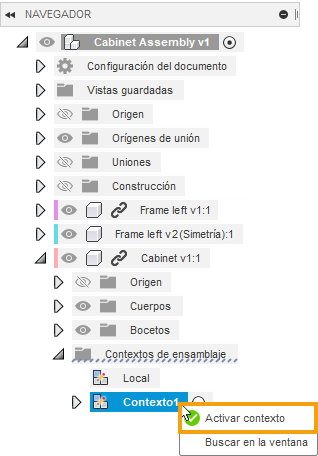
En el Navegador, expanda el nodo del componente externo.
Expanda la carpeta Contextos de ensamblaje.
Coloque el cursor sobre el Contexto de ensamblaje y, a continuación, haga clic en el botón de opción Activar contexto.
Nota: También puede hacer clic con el botón derecho en el Contexto de ensamblaje y seleccionar Activar contexto.Introduzca los cambios.
Haga clic en Finalizar edición in situ
 para volver al diseño principal.
Al editar un Contexto de ensamblaje, puede hacer referencia a geometría adicional en el Contexto de ensamblaje para utilizarla posteriormente cuando trabaje directamente en el componente externo.
Editar un contexto de ensamblaje desde la secuencia temporal
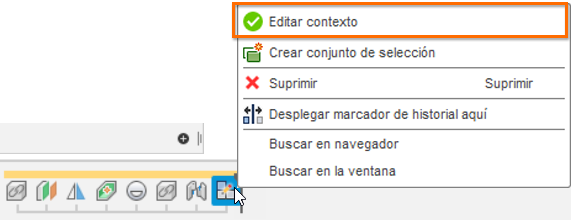
- En la Secuencia temporal, localice la operación de Contexto de ensamblaje.
- Haga clic con el botón derecho en el Contexto de ensamblaje y seleccione Editar contexto.
- Introduzca los cambios.
- Haga clic en Finalizar edición in situ para volver al diseño principal.
Editar un contexto de ensamblaje desde fuera del ensamblaje
Abra un componente externo en su propia ficha y active el Contexto de ensamblaje si se cumplen estas condiciones:
- Ha hecho referencia a todos los objetos a los que se necesita hacer referencia para trabajar fuera del ensamblaje.
- Necesita acceso al conjunto ampliado de herramientas de modelado más allá de las opciones disponibles en Editar in situ.
Antes de realizar las siguientes acciones:
- Asegúrese de que ha utilizado la opción Editar in situ para hacer referencia de manera asociativa a los objetos que desee ver al abrir el componente externo en su propia ficha y activar el Contexto de ensamblaje.
- Utilice Objetos de referencia para seleccionar objetos a los que aún no se haya hecho referencia de manera asociativa si desea verlos.
Abra el componente externo en su propia ficha:
- En el Navegador, haga clic con el botón derecho en el componente externo y seleccione Abrir.
- En el Panel de datos, desplácese directamente al diseño y, a continuación, haga doble clic para abrirlo.
En el Navegador, expanda la carpeta Contextos de ensamblaje.
Coloque el cursor sobre el Contexto de ensamblaje y, a continuación, haga clic en el botón de opción Activar contexto.
Los objetos a los que se haya hecho referencia de manera asociativa desde el ensamblaje o que se hayan añadido explícitamente desde la herramienta Objetos de referencia se mostrarán en el lienzo con una opacidad reducida mientras se trabaja en el Contexto de ensamblaje.
Utilice el conjunto ampliado de herramientas de modelado para editar el diseño.
Cuando termine de editar el Contexto de ensamblaje:
- Vuelva al Contexto local para seguir trabajando en él.
- Guarde el diseño.