Edición in situ
En Fusion, Edición in situ permite activar y editar un componente externo en el contexto del ensamblaje sin salir del diseño principal.
Cuando se activa la opción Edición in situ, el componente se puede ver en su ubicación real dentro del ensamblaje mientras se edita.
La opción Edición in situ facilita el uso de un enfoque de diseño descendente, ya que se pueden editar componentes externos en el contexto del diseño principal.
Al activar la opción Edición in situ en un componente externo:
- El componente externo se muestra en el lienzo.
- Otros componentes del diseño principal se desactivan. No se pueden editar, pero permanecen visibles en el lienzo para proporcionar el contexto completo del diseño.
- Puede medir distancias relativas o crear relaciones asociativas entre la geometría del componente externo y los componentes inactivos.
Después de seleccionar Terminar edición in situ  , si cambia el tamaño o la posición de los componentes a los que se hace referencia, el componente que acaba de editar también se actualiza.
Descripción general del entorno
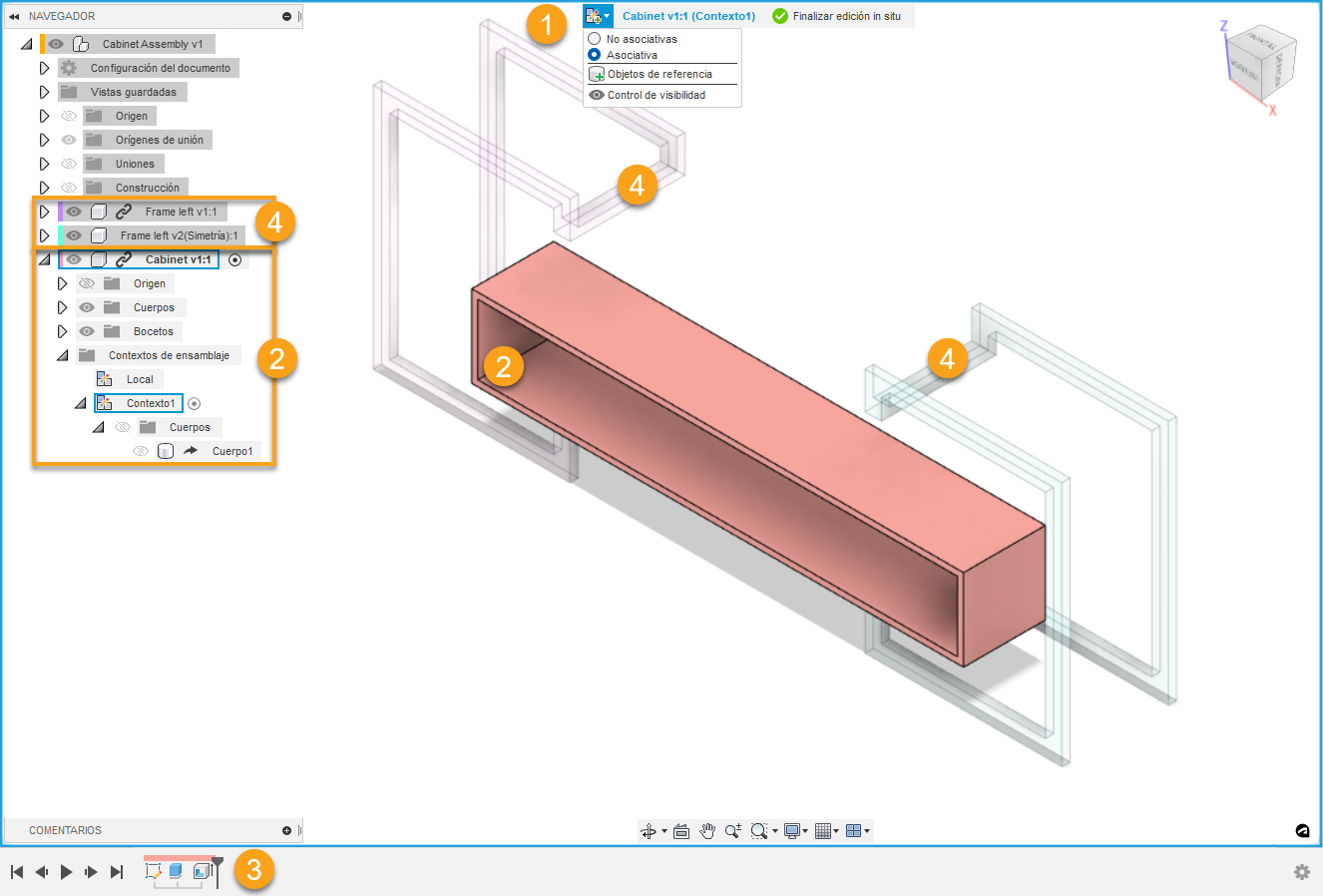
- Menú y borde de edición in situ:
- El menú se muestra en la parte superior del lienzo.
- No asociativa
 : solo permite ediciones locales. No crea referencias asociativas entre este componente externo y otros componentes del ensamblaje.
 - Asociativa
 : crea referencias asociativas entre este componente externo y otros componentes del ensamblaje.
 - Objetos de referencia
 : crea referencias asociativas entre el diseño actual y otros componentes, cuerpos, bocetos y geometría de construcción.
 - Control de visibilidad
 : controla la visibilidad y el aspecto de los componentes durante la edición in situ para mejorar la claridad en diseños complejos. Los parámetros se conservan en la sesión activa de Edición in situ y se restablecen al finalizarla. Fusion recuerda sus últimas opciones de visibilidad de Edición in situ entre sesiones para poder reutilizarlas rápidamente.
- No asociativa
- Un icono indica la asociatividad del contexto de ensamblaje activo.
- Se muestra el nombre del componente externo que se está editando.
- El nombre del contexto de ensamblaje activo se muestra entre paréntesis.
- Aparece un marco azul alrededor del lienzo.
- El menú se muestra en la parte superior del lienzo.
- Componente externo activo en el navegador y el lienzo:
- El componente externo que está editando se resalta en azul en el navegador y se muestra con total opacidad en el lienzo.
- La carpeta Contextos de ensamblaje contiene los contextos de ensamblaje que se crean.
- El contexto de ensamblaje activo se resalta en azul.
- Se muestra la secuencia temporal del componente externo.
- Otros componentes:
- Otros componentes del diseño están inactivos.
- Los componentes inactivos se muestran con una opacidad reducida, pero se pueden seleccionar.
Contextos de ensamblaje
Si hace referencia a la geometría de componentes principales y del mismo nivel para definir el tamaño o la forma del componente que está editando, se crea un Contexto de ensamblaje en el diseño principal.
Un Contexto de ensamblaje es la conexión entre un diseño principal y un componente externo en un momento determinado. Contiene información posicional relacionada con el ensamblaje. Es donde se deriva la geometría para mantener la asociación con el diseño principal.
Un Contexto de ensamblaje completo incluye:
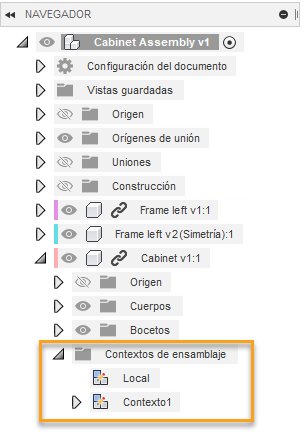
Un Contexto de ensamblaje de la carpeta Contextos de ensamblaje anidado bajo el componente externo secundario en el navegador.
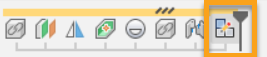
Un marcador en la Secuencia temporal del diseño principal.
Se crea un Contexto de ensamblaje durante la Edición in situ cuando:
- Asocia una cota con otro componente
- Asocia una restricción con otro componente
- Asocia una proyección de boceto con otro componente
- Desplaza un componente a su posición y captura su posición actual
Las operaciones que se crean mientras un Contexto de ensamblaje está activo se vinculan a él. Se añade una operación Contexto de ensamblaje a la Secuencia temporal del diseño principal.
Cuando se hace referencia a geometría, se deriva en el componente externo como un Contexto de ensamblaje. De este modo, la geometría estará disponible para el componente externo cuando se abra fuera del ensamblaje. En estas ocasiones, es posible que deba abrir el componente externo en su propia ficha y activar el Contexto de ensamblaje:
- Cuando ha hecho referencia a todos los objetos a los que se necesita hacer referencia para trabajar fuera del contexto del ensamblaje.
- Necesita acceso al conjunto ampliado de herramientas de modelado más allá de las opciones disponibles en Editar in situ.
Contexto local
Cada carpeta de Contextos de ensamblaje contiene un Contexto local.
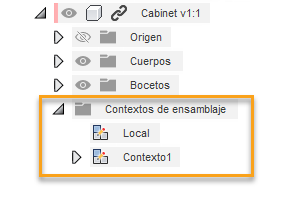
El Contexto local representa el componente externo tal como aparecería el diseño si se abriera en su propia ficha de documento. Mantiene su propio conjunto de posiciones para los componentes secundarios.
Cuando se activa el Contexto local:
- La geometría del diseño principal está oculta y no se puede seleccionar.
- No se puede realizar ninguna asociación con la geometría del diseño principal.
- Los componentes secundarios del componente externo se colocan según sus posiciones en el componente externo.
- Puede utilizar algunas herramientas relacionadas con la posición, las uniones y el movimiento que no están disponibles en los contextos de ensamblaje.
Activación automática
Cuando se edita una operación que depende de la geometría en un Contexto de ensamblaje, el Contexto de ensamblaje se activa automáticamente.
Objetos de referencia
La herramienta Objetos de referencia crea referencias asociativas explícitas entre un componente externo y otras características de diseño de un ensamblaje.
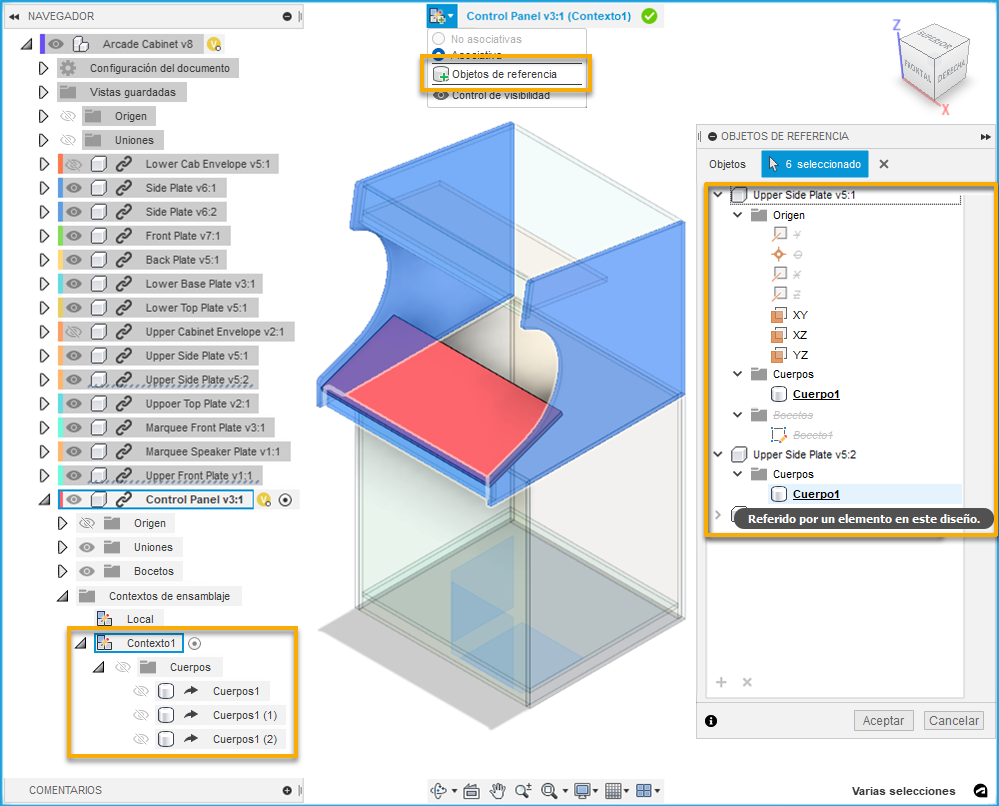
Durante la Edición in situ asociativa, la herramienta Objetos de referencia está disponible en el menú Edición in situ en la parte superior del lienzo.
Puede seleccionar operaciones de diseño en el Navegador o en el lienzo. Los elementos de diseño de referencia se derivan en un Contexto de ensamblaje.
Puede utilizar la herramienta Objetos de referencia para hacer referencia explícitamente a objetos de un ensamblaje antes de iniciar un trabajo de diseño detallado. Para que el trabajo de diseño detallado sea más claro y fácil de realizar, haga referencia únicamente a los objetos del ensamblaje que son importantes para un componente en contexto.
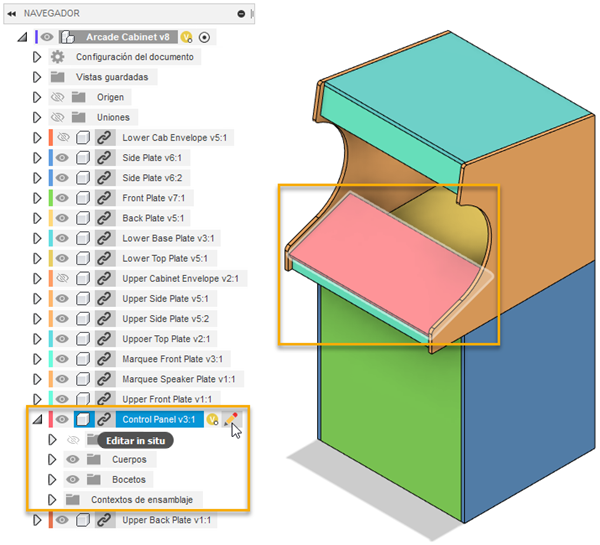 |
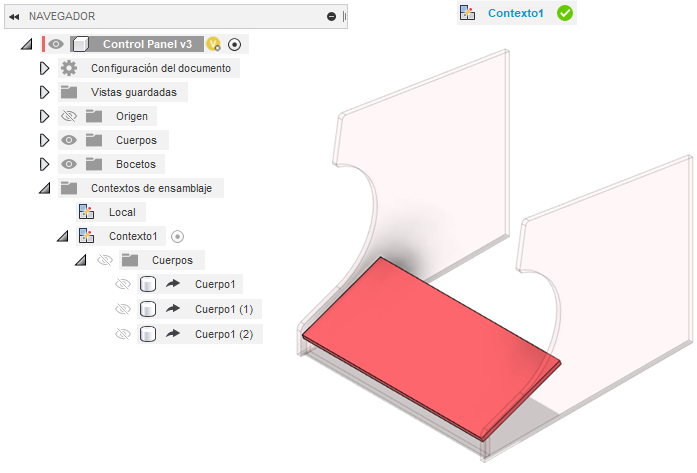 |
| vista de ensamblaje | contexto de ensamblaje activado con objetos de referencia |