Abrir diseños creados en otras aplicaciones CAD
Aprenda a abrir un diseño existente en Fusion que se ha creado en otra aplicación CAD.
Abra el archivo de AnyCAD haciendo doble clic en el elemento deseado en el panel de datos, o haga clic con el botón derecho en el elemento y seleccione Abrir.
Si se actualiza el archivo de pieza original, el icono Obsoleto  de la barra Aplicación y de la secuencia temporal indica que el modelo al que se hace referencia está obsoleto. Si es necesario, haga clic con el botón derecho en la secuencia temporal para obtener la actualización más reciente de la pieza o seleccione la versión deseada.
Cómo se gestionan los ensamblajes de AnyCAD en Fusion
Fusion no admite operaciones de ensamblaje todavía. Para asegurarse de que las geometrías de ensamblaje con operaciones de ensamblaje se muestran correctamente, Fusion crea una modificación de componente en el ensamblaje de nivel superior de AnyCAD para presentar las geometrías después de aplicar las operaciones de ensamblaje. El componente original permanece en la misma jerarquía, pero se oculta visualmente. Observe el siguiente ejemplo:
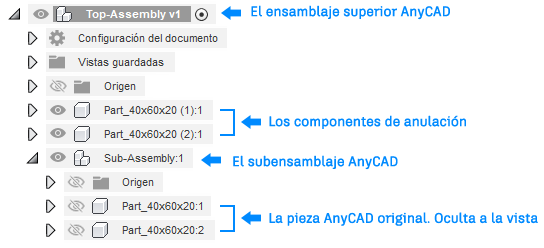
Información y jerarquía inexactas de la lista de materiales/piezas de ensamblajes de AnyCAD. Puede corregirlo manualmente eliminando los componentes originales ocultos y desplazando los componentes de modificación a la ubicación deseada.
Los componentes de modificación se tratan como nuevos componentes independientes en lugar de como nuevas instancias de la pieza original. Esto significa que estos componentes no heredan los trabajos de nivel superior que se aplicaron antes al componente de pieza original.
Por qué es necesario actualizar los archivos de ensamblaje en la aplicación CAD de creación
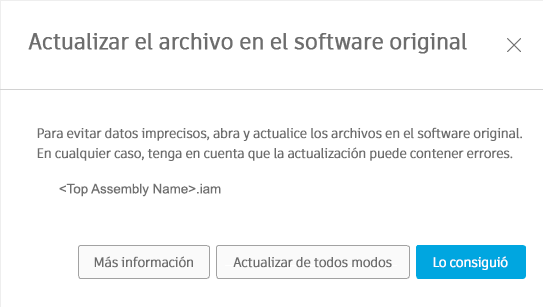
Cuando se abre el siguiente cuadro de diálogo, significa que los ensamblajes deben actualizarse en la aplicación CAD de creación para asegurarse de que Fusion pueda procesar los datos correctamente.
Cómo actualizar un ensamblaje de AnyCAD en la aplicación CAD de creación
Para ayudar a Fusion a procesar los cambios más recientes de los ensamblajes de AnyCAD, siga las instrucciones que se indican a continuación para actualizar el modelo en la aplicación CAD de creación.
Inventor
Si solo abre y edita el archivo .IPT de inventor, abra el archivo .IAM del ensamblaje superior correspondiente después de guardar todos los cambios en el archivo de pieza. Puede que aparezca el cuadro de diálogo emergente a continuación:
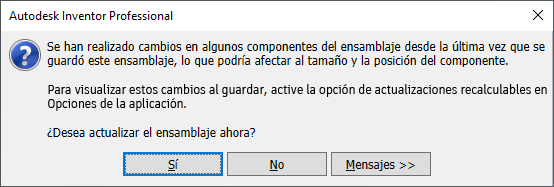
Seleccione Sí para actualizar el ensamblaje y guarde el archivo de ensamblaje después de actualizar.
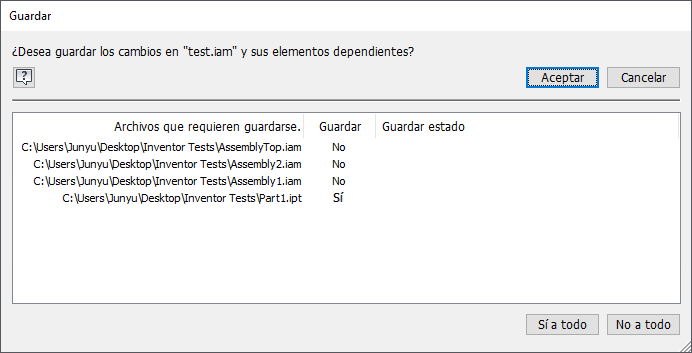
Si abre el archivo de ensamblaje y edita el archivo de pieza in situ, guarde los cambios después de terminar la edición y seleccione la opción Sí a todo y haga clic en Aceptar para actualizar el ensamblaje. A continuación, Inventor guarda los cambios en el archivo .IPT y todos los archivos .IAM de ensamblaje principales necesarios.
SolidWorks
Si solo abre y edita el archivo .SLDPRT, después de guardar los cambios en el archivo .SLDPRT, abra el archivo de ensamblaje superior y es posible que aparezca un mensaje de advertencia para comprobar si desea regenerar el documento o no. Seleccione Regenerar para procesar los cambios de los archivos de pieza.
Después de ver que los cambios más recientes de la pieza se han regenerado correctamente en el ensamblaje, haga clic en el botón Guardar. En este caso, SolidWorks puede preguntarle cómo se gestionan los archivos de referencia (incluir piezas y subensamblajes) de este ensamblaje. Seleccione todos los archivos de la lista y haga clic en Guardar todo.
Otras aplicaciones CAD
En otros programas CAD, siga la lógica similar para que Fusion procese los cambios más recientes. Si actualiza el archivo de piezas, asegúrese de actualizar los archivos de ensamblaje o subensamblaje correspondientes al mismo tiempo. De lo contrario, Fusion podría no procesar correctamente el último cambio.
Además, asegúrese de que todos los archivos modificados se sincronicen en Desktop Connector.