Guardar una versión de un diseño como la versión más reciente
Si trabaja en un centro con edición colaborativa, vaya a esta sección. Busque el icono de  junto al nombre del centro para confirmar que la opción de edición colaborativa está disponible. Más información sobre la edición colaborativa.
Aprenda a utilizar el comando Guardar como más reciente para guardar una versión anterior o nueva de un diseño como la versión más reciente en Fusion.
Guardar los cambios en una versión obsoleta de un diseño como la versión más reciente
Si realiza cambios en una versión obsoleta de un diseño, no puede utilizar el comando Guardar para guardar los cambios. Sin embargo, puede utilizar Guardar como última versión si desea guardar los cambios como la última versión del diseño.
En la barra Aplicación, haga clic en Archivo
 > Guardar como más reciente.
Aparece un mensaje de advertencia para indicar que hay disponible una versión más reciente del diseño y que, si utiliza Guardar como más reciente, la nueva versión que cree no contendrá los cambios introducidos por las versiones más recientes.
Haga clic en Continuar.
Se abre el cuadro de diálogo Guardar como más reciente. Indica que se está guardando una versión anterior como la versión más reciente.

Introduzca una Descripción de la versión.
Opcional: active Hito si los cambios representan una iteración de diseño significativa.
Haga clic en Aceptar.
El diseño se guarda como la versión más reciente.
Guardar una versión anterior de un diseño como la versión más reciente
Puede utilizar el comando Guardar como más reciente para guardar una versión anterior de un diseño como la versión más reciente.
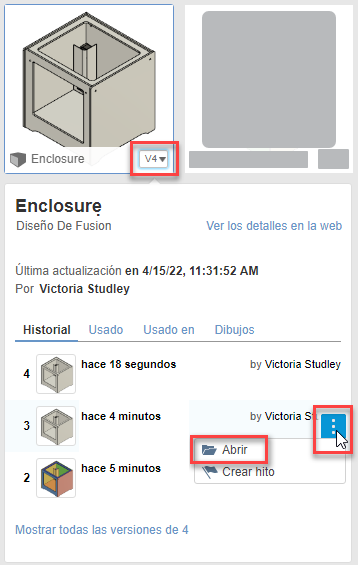
En el Panel de datos, desplácese hasta el diseño que desea actualizar.
En la esquina inferior derecha, haga clic en el menú desplegable de la versión
vX, dondeXes el número de versión.Haga clic en la versión que desea guardar como la versión más reciente.
Haga clic en el botón Más
 .
.Haga clic en
 .
.
La versión del diseño se abre en el lienzo.
El icono Obsoleto
 se muestra en la barra Aplicación y el icono Advertencia
  se muestra en el componente por defecto del Navegador, lo que indica que hay disponible una versión más reciente del diseño.
En la barra Aplicación, haga clic en Archivo
> Guardar como más reciente.Aparece un mensaje de advertencia para indicar que hay disponible una versión más reciente del diseño y que, si utiliza Guardar como más reciente, la nueva versión que cree no contendrá los cambios introducidos por las versiones más recientes.
Haga clic en Continuar.
Se abre el cuadro de diálogo Guardar como más reciente. Indica que se está guardando una versión anterior como la versión más reciente.
Introduzca una Descripción de la versión.
Opcional: active Hito si los cambios representan una iteración de diseño significativa.
Haga clic en Aceptar.
El diseño se guarda como la versión más reciente.

Guardar diseños obsoletos como el último cambio
Si hace cambios en una versión obsoleta de un diseño, no puede utilizar el comando Guardar  para guardar los cambios. Sin embargo, puede utilizar Guardar como más reciente si desea guardar los cambios como los últimos cambios del diseño.
En la barra Aplicación, haga clic en Archivo
> Guardar como más reciente.Se muestra un mensaje de advertencia que indica que están disponibles los cambios más recientes en el diseño. Si utiliza Guardar como más reciente, el diseño que guarde no incluirá los cambios de las actualizaciones más recientes.
Haga clic en Continuar.
Aparece una marca de verificación junto al nombre del diseño en la ficha del documento activo para confirmar que los cambios se han guardado como el cambio más reciente.
Guardar los cambios históricos como el último cambio
Puede utilizar Guardar como más reciente para guardar un cambio anterior en un diseño como el cambio más reciente.
En el Panel de datos, desplácese hasta el diseño que desea actualizar.
En la esquina inferior derecha, haga clic en el icono desplegable
 .
.Haga clic en el botón Historial
 .
.Se abre el cuadro de diálogo Historial.
En el cuadro de diálogo Historial, coloque el cursor sobre el cambio que desea guardar como más reciente.
Haga clic en el icono del menú Más
.Haga clic en Abrir
.El cambio histórico del diseño se abre en el lienzo. El icono Obsoleto
se muestra en la barra Aplicación y el icono Advertencia se muestra en el componente por defecto del Navegador, lo que indica que hay disponible una versión más reciente del diseño.En la barra Aplicación, haga clic en Archivo
> Guardar como más reciente.Se muestra un mensaje de advertencia que indica que están disponibles los cambios más recientes en el diseño. Si utiliza Guardar como más reciente, el diseño que guarde no incluirá los cambios de las actualizaciones más recientes.
Haga clic en Continuar.
Aparece una marca de verificación junto al nombre del diseño en la ficha del documento activo para confirmar que los cambios se han guardado como el cambio más reciente.
En algunos casos, también puede hacer clic con el botón derecho en un componente externo en el Navegador para acceder a Guardar como más reciente.