Cargar diseños creados en otras aplicaciones CAD
Aprenda a cargar diseños creados en otras aplicaciones CAD en un proyecto de Fusion.
Asegúrese de que Desktop Connector esté instalado en el equipo. Cuando se haya instalado, verá una unidad de Fusion en el equipo en el Explorador de Windows.

Desplácese al equipo que desea utilizar y, a continuación, al proyecto y a las subcarpetas.
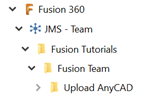
Copie y pegue o guarde los archivos de pieza y ensamblaje que desee utilizar en Fusion en la carpeta a la que ha accedido.
Asegúrese de que todos los archivos se encuentren en la carpeta.
Abra Fusion. Desplácese al equipo que desea utilizar y, a continuación, seleccione el proyecto y las subcarpetas. Los archivos se actualizan automáticamente en el Panel de datos para reflejar los archivos añadidos en Desktop Connector. La actualización de los archivos de equipo que se muestran en el panel de datos tarda unos segundos en completarse al añadir archivos mediante Desktop Connector.
Sugerencia: Haga clic en Actualizar para asegurarse de que los datos estén totalmente sincronizados. Tenga en cuenta que Fusion muestra el tipo de datos que tiene disponible, el archivo .ipt en este caso:
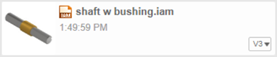 Nota: Los archivos de ensamblaje se muestran en el panel de datos como un archivo compuesto en lugar de un único archivo de ensamblaje superior con varios subensamblajes distribuidos y archivos de pieza.
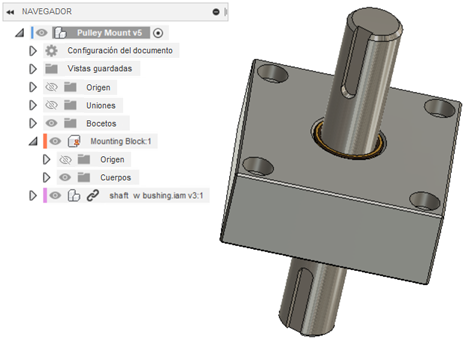
Localice el archivo deseado en el Panel de datos e insértelo en un diseño existente. En la figura, el componente eje con casquillo es un archivo de ensamblaje de Inventor.