Seleccionar superficies para evitar/mecanizar
Las acciones que se pueden especificar para que la herramienta realice en un grupo de superficies son: Evitar, Mecanizar, Ignorar y Fijación. Los ejemplos siguientes muestran algunos casos en los que puede resultar útil utilizar Administrador de superficies (anteriormente conocido como Evitar/Mecanizar superficies) al programar rutas de herramienta.
Seleccionar superficies para evitar
En el siguiente ejemplo, la trayectoria de herramienta plana mecaniza el suelo y la pared en la pasada más exterior. El mecanizado de ambas superficies en una pasada podría aumentar la carga en la herramienta. Para mecanizar solo el suelo, seleccione las superficies de la pared y establezca la acción en Evitar.
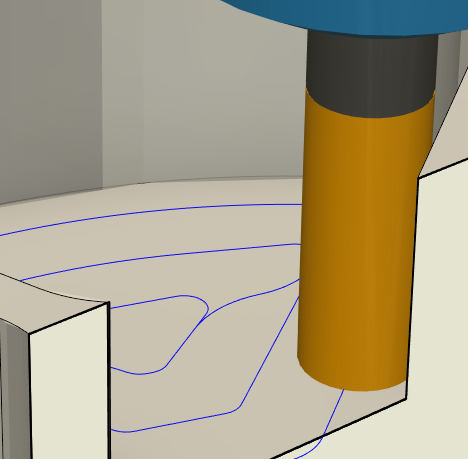
Suelo y pared de mecanizado de trayectoria de herramienta plana.
En el cuadro de diálogo de la operación, vaya a la ficha Geometría.
En el grupo Administrador de superficies, haga clic en
 para añadir un grupo de superficies. Se abre el cuadro de diálogo Caras.
Con el botón Selección activo, seleccione las superficies de pared en el modelo que desea evitar.
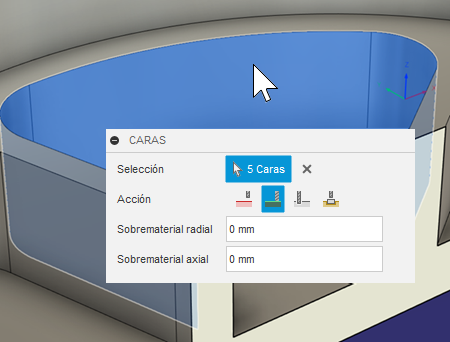
Seleccionar superficies de pared a evitar.En el grupo de botones Acción, seleccione Evitar.
Especifique un Espacio libre radial y un Espacio libre axial.
Haga clic en Aceptar.
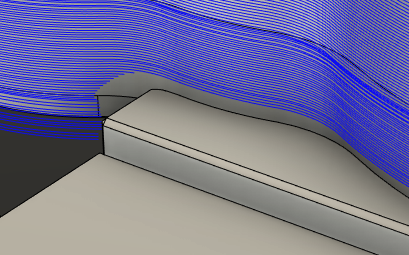
Después de generar la trayectoria de herramienta, puede ver que la trayectoria de herramienta plana ahora mecaniza el suelo, pero evita la pared mediante el valor de espacio libre radial.
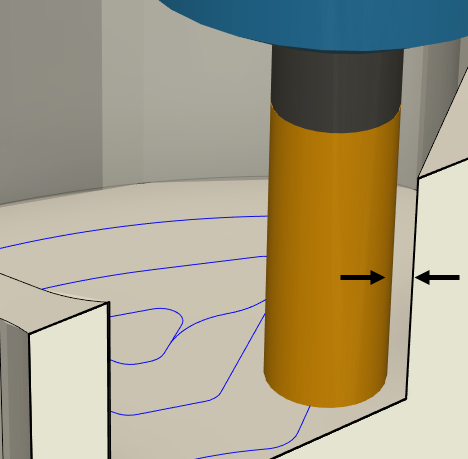
La herramienta evita la pared debido a la distancia de seguridad radial.
Seleccionar superficies para mecanizar
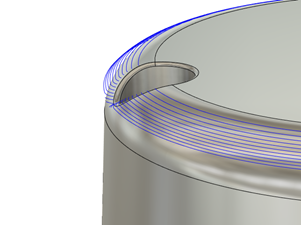
En el siguiente ejemplo, una trayectoria plana y pendiente mecaniza un empalme con un límite de mecanizado. Como el contorno de mecanizado es una proyección 2D de la geometría, puede ser preferible utilizar el grupo Administrador de superficies para mecanizar el empalme.
En el cuadro de diálogo de la operación, vaya a la ficha Geometría.
En el grupo Administrador de superficies, haga clic en
para añadir un grupo de superficies. Se abre el cuadro de diálogo Caras.Con el botón de Selección activo, seleccione las superficies de empalme del modelo que va a mecanizar.
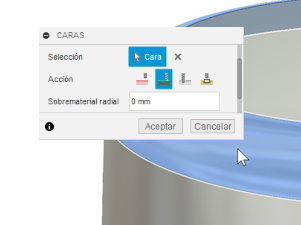
Selección de la superficie de empalme para mecanizar.(Opcional) Si la superficie tiene cajeras cerradas o agujeros por los que desea mecanizar, seleccione Mecanizar sobre agujeros/cajeras.
En el grupo de botones Acción, seleccione Mecanizar.
Nota: En algunas operaciones, todo el modelo se establece automáticamente en Mecanizar. Para cortar únicamente superficies específicas, puede que sea necesario configurar el modelo como Evitar.Haga clic en Aceptar.
Después de generar la trayectoria, la trayectoria plana y pendiente ahora mecaniza el empalme con un mejor confinamiento de la trayectoria.
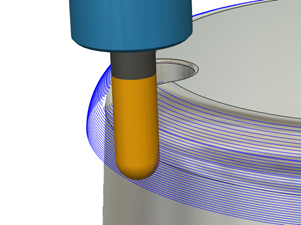
Seleccione las superficies que desea ignorar
En el siguiente ejemplo, la pieza se sujeta con tornillos para determinadas operaciones. Cuando las operaciones se completan y los tornillos ya no son necesarios, se pueden eliminar de la pieza física. En lugar de editar el diseño para eliminar los tornillos, puede especificar los tornillos como superficies o cuerpos que desea Ignorar. Esto indica a la herramienta que los trate como si no existieran, lo que permite que pase a través de ellos de forma segura durante la generación de la trayectoria de herramienta.
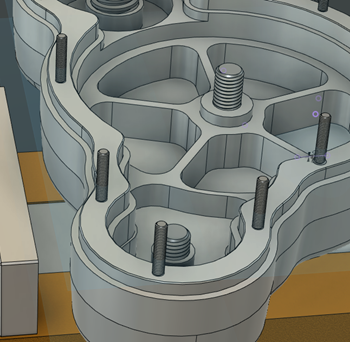
Tornillos para sostener una pieza.
En el cuadro de diálogo de la operación, vaya a la ficha Geometría.
En el grupo Administrador de superficies, haga clic en
para añadir un grupo de superficies. Se abre el cuadro de diálogo Caras.Con el botón Selección activo, en el navegador, seleccione los cuerpos que la herramienta debe ignorar.
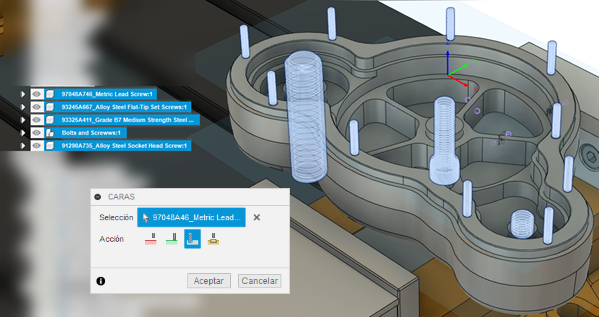
Selección de cuerpos para ignorar.En el grupo de botones Acción, seleccione Ignorar.
Haga clic en Aceptar.
Una vez generada la trayectoria de herramienta, esta cortará la cara y tratará los tornillos como superficies ignoradas, de modo que los atravesará.
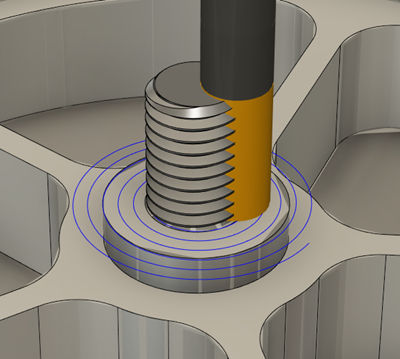
La herramienta ignora los tornillos.
Seleccionar superficies de fijación para evitar
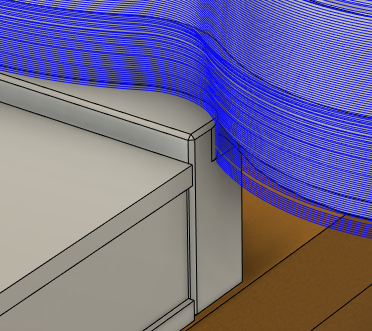
En el siguiente ejemplo, la ruta de herramienta mecaniza tanto la pieza como el accesorio que la sujeta. Seleccione las superficies que desea evitar y establezca la acción en Fijación. La herramienta evita esas superficies con los espacios libres radiales y axiales especificados.
Puede especificar superficies de fijación en el cuadro de diálogo Configuración o en el grupo Administrador de superficies. Si especifica superficies de fijación en el cuadro de diálogo Configuración, estas se añaden automáticamente al grupo Administrador de superficies de la ficha Geometría. Si no ha especificado superficies de fijación en el cuadro de diálogo Configuración, puede añadirlas en la ficha Geometría.
En el cuadro de diálogo Configuración, con el botón Fijación activo, seleccione los cuerpos que componen la instalación.
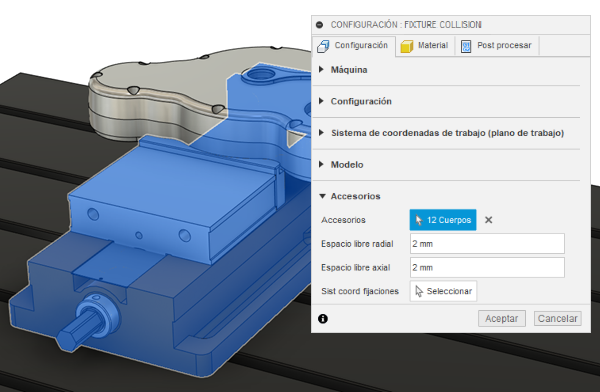
Selección de cuerpos de instalación.Especifique una Distancia de seguridad radial y una Distancia de seguridad axial para la fijación.
Haga clic en Aceptar.
Cree una trayectoria de herramienta y vaya a la ficha Geometría.
En el grupo Administrador de superficies, como ha especificado la fijación en el cuadro de diálogo Configuración, aparece automáticamente un grupo de superficies de fijación.
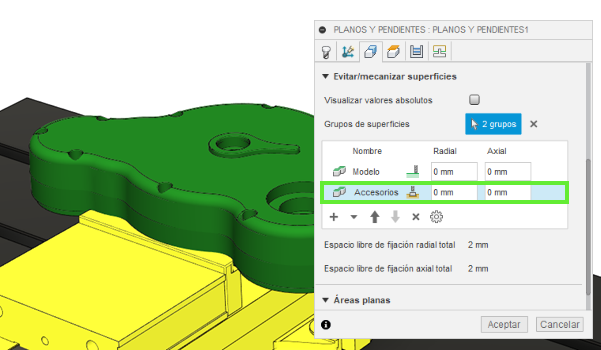
Si no ha especificado ninguna superficie de fijación en la configuración, haga clic en el
para añadir un grupo de superficies de fijación. Se abre el cuadro de diálogo de Caras para permitir la selección de superficies de fijación.Especifique los espacios libres de fijación Radiales y Axiales adicionales.
Haga clic en Aceptar.
Después de generar la trayectoria, puede ver que la trayectoria plana mecaniza la pieza y evita la fijación con las distancias de seguridad especificadas.
Crear un conjunto de selección a partir de un grupo de superficies
Esta función forma parte de una extensión. Las extensiones son una forma flexible de acceder a funciones adicionales en Fusion. Más información.
En el cuadro de diálogo de la ruta de herramienta, en la ficha Geometría, en el grupo Administrador de superficies, haga clic con el botón derecho en una fila de un grupo de superficies.
Seleccione Crear conjunto de selección en el menú contextual.
Se crea un nuevo conjunto de selección en el Navegador, en la carpeta Conjuntos de selección. Utiliza el mismo nombre que el grupo de superficies.
Después de crear el conjunto de selección, puede añadirlo a otras trayectorias desde la tabla del Administrador de superficies.