Ver diseños en the Fusion web client
Puede ver los diseños en the Fusion web client de dos formas:
- Ficha Descripción general: revise los detalles clave de un diseño, incluidos los datos relacionados y las referencias de diseño (si están disponibles).
- Ficha Vista: abra una vista interactiva de un diseño en la que puede añadir comentarios y marcas de revisión directamente en el lienzo.
También puede acceder a estas vistas en the Fusion web client desde la aplicación de escritorio de Fusion utilizando uno de los siguientes métodos
Ficha Inicio: haga clic en Más
 junto al diseño que desea ver y, a continuación, seleccione Abrir en la web.
Panel de datos: haga clic en el icono de la versión para obtener más información y, a continuación, seleccione Ver detalles en la web.
Nota: Si trabaja en un centro con edición colaborativa, el icono de versión no se mostrará. Haga clic en el icono de flecha para expandir los detalles del diseño. Busque el icono de
  junto al nombre del centro para confirmar que la opción de edición colaborativa está disponible.
Los diseños de Fusion se abren por defecto en la página Descripción general.
Ficha Descripción general
La ficha Descripción general proporciona detalles clave sobre un diseño, incluidos, entre otros:
- Nombre
- Versión
- Tipo
- Tamaño
- Última actualización y hora
- Nombre de la persona que lo ha cargado
- Referencias de diseño
- Datos relacionados
- Comentarios
La información de las secciones Referencias de diseño y Datos relacionados varían en función del tipo de archivo. Estas secciones están disponibles para los archivos de diseño 2D y 3D, pero es posible que no aparezcan para otros tipos de archivo (por ejemplo, los archivos de Office) o en caso de que no haya datos relacionados disponibles.
Referencias de diseño
La sección Referencias de diseño muestra las relaciones entre los diseños y los ensamblajes de Fusion. Estas relaciones incluyen:
- Usos: muestra las relaciones secundarias, es decir, otros diseños en los que se basa el archivo.
- Usado en: muestra las relaciones principales, lo que significa que este diseño forma parte de otro diseño.
- Dibujos: muestra los dibujos 2D asociados con el diseño.
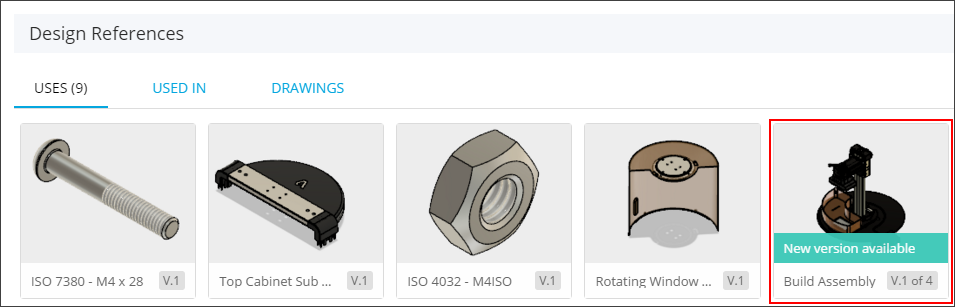
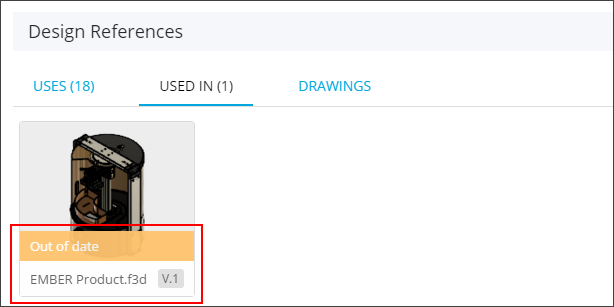
Si se actualiza una referencia de diseño, tanto el diseño principal como el secundario se marcarán con lo siguiente:
Nueva versión disponible.
Obsoleto
junto al nombre del centro para confirmar que la opción de edición colaborativa está disponible.Datos relacionados
La sección Datos relacionados muestra archivos adicionales relacionados con el diseño, según el tipo de archivo. Esto puede incluir:
- Vistas
- Planos
- Modelos
- Leva
- Animación
- Simulación
- Renderizaciones
- Otra
Ficha Vista
La ficha Ver, también conocida como Visor, proporciona herramientas para explorar, examinar y revisar diseños en the Fusion web client.
Ver un diseño
- En la ficha Descripción general, seleccione el diseño que desea ver.
- Haga clic en la ficha Ver para abrir el diseño en el visor.
El diseño se muestra en el lienzo.
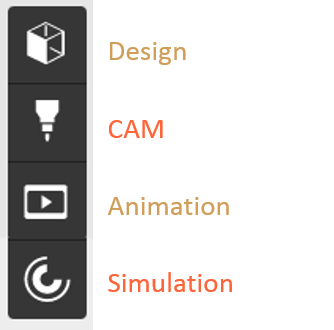
En la esquina superior izquierda del visor, puede alternar entre diferentes tipos de datos relacionados (si están disponibles).
- Diseño: para ver, seleccionar, aislar y examinar piezas.
- CAM: para ver datos CAM.
- Animación: reproduce la animación.
- *Simulación: * para ver los resultados de la simulación.
Ver piezas en un diseño
Puede ver, seleccionar y aislar piezas de un diseño mediante uno de los siguientes métodos:
- Navegador: haga clic en el icono Diseño situado en la esquina superior izquierda del lienzo para abrir el navegador y, a continuación, seleccione el nombre de la pieza que desea aislar.
- Lienzo: haga clic directamente en la pieza del lienzo.
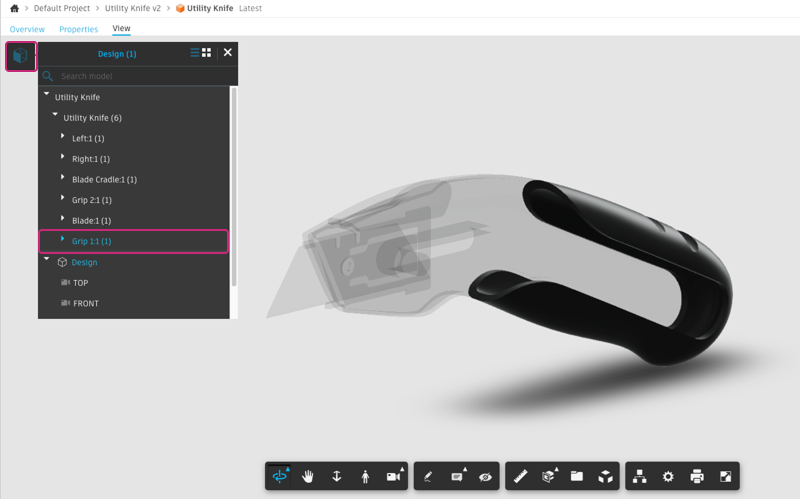
En la imagen anterior, se muestra una pieza seleccionada dentro de un diseño. Haga clic con el botón derecho en la pieza para acceder a otras opciones:
Aislar: hace que todas las demás piezas sean transparentes.
Ocultar: oculta la pieza seleccionada.
Mostrar todos los objetos: muestra todas las piezas con su aspecto por defecto.
Centrar: amplía la vista de la pieza seleccionada.
Anular la selección: anula la selección de la pieza.
Sección: crea una caja de sección o un plano alrededor de la pieza.
Propiedades: muestra las propiedades de la pieza.
Nota: Si trabaja en un centro con edición colaborativa, haga clic en en la esquina superior derecha para ver las propiedades de un componente. Para mantener abierto el panel Propiedades mientras explora otros componentes, haga clic en Bloquear
  en la esquina inferior derecha. Busque el icono de junto al nombre del centro para confirmar que la opción de edición colaborativa está disponible.
Ver los resultados de la simulación
Puede ver los resultados de los siguientes tipos de estudios de simulación en el visor:
- Tensión estática lineal
- Frecuencias modales
- Pandeo estructural
- Térmico
- Tensión térmica
- Optimización de formas
Para ver los resultados de los estudios de simulación para un diseño de Fusion:
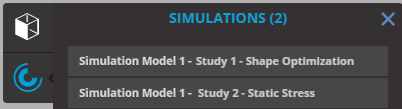
Haga clic en el icono Simulación situado en la esquina superior izquierda del visor para abrir el navegador.
Seleccione un estudio para ver sus resultados.
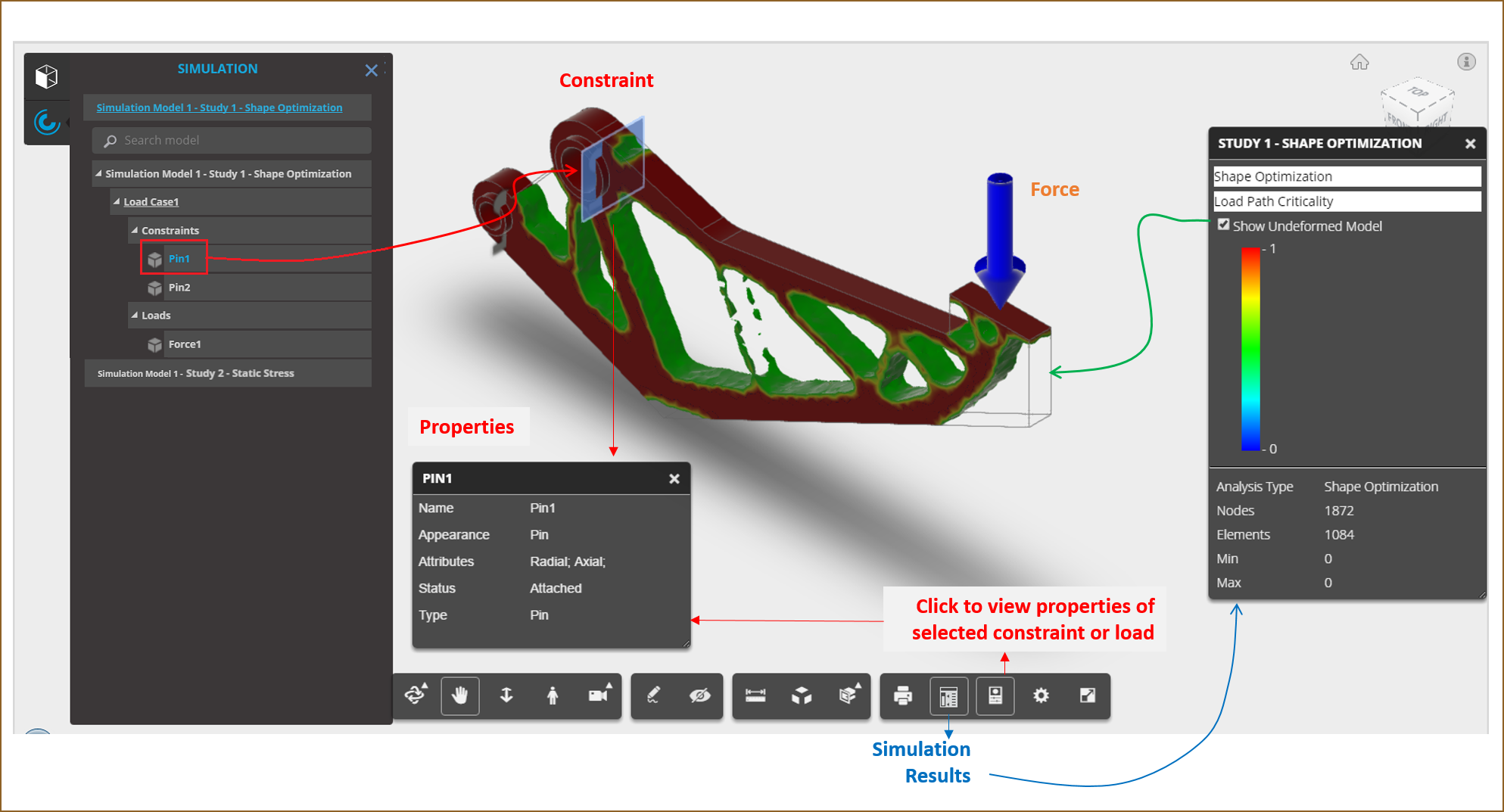
Expanda el estudio en el navegador para ver las restricciones y cargas aplicadas.
Seleccione una carga o una restricción y haga clic en el botón de Propiedades de la barra de herramientas del visor para ver sus propiedades.
 Nota: Propiedades no está disponible si se trabaja en un centro con edición colaborativa. Busque el icono de junto al nombre del centro para confirmar que la opción de edición colaborativa está disponible.
Seleccione Mostrar modelo sin deformar en el panel Resultados de la simulación para ver el contorno del modelo original.
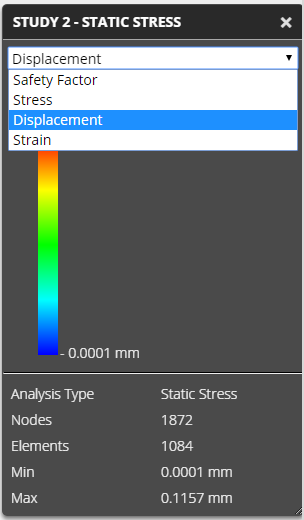
En los estudios que generan varios tipos de resultados, seleccione el gráfico de contorno de resultados que desea visualizar.
Ver otros archivos de diseño
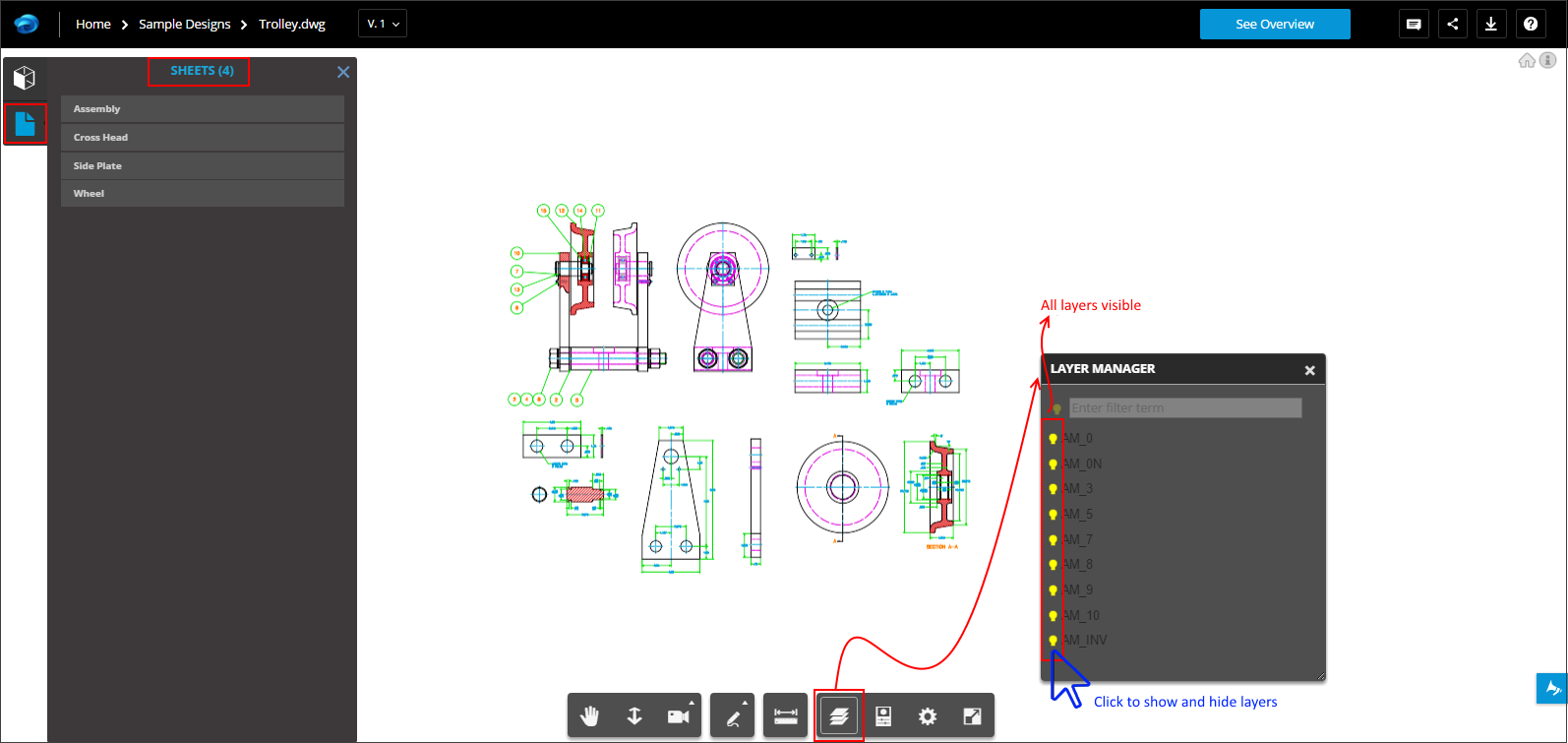
Dentro de un archivo DWG
Personalizar los parámetros del visor
En la barra de herramientas del visor, puede cambiar la Configuración  que se aplica a todos los archivos de diseño que se visualizan en ese navegador específico. Puede modificar actualmente estos parámetros del visor: Iluminación y fondo, Rendimiento y aspectoy Navegación y selección. Pruebe a experimentar con ellos para ver cuál es el mejor para usted. Puede restablecer los valores por defecto.
Los parámetros del visor se almacenan en una cookie del navegador. Los parámetros del visor no afectan a los archivos de diseño o a cómo otras personas ven los archivos de diseño en los navegadores. Si se restablecen los parámetros por defecto del visor cada vez que cierra el navegador, compruebe el contenido o la configuración de privacidad del navegador para asegurarse de que las cookies no se hayan configurado para desactivarse o suprimirse al salir del navegador.
Parámetros de iluminación y fondo del visor
Los parámetros de Iluminación y fondo del visor solo se aplican a los modelos 3D. Utilice estos parámetros para seleccionar opciones de iluminación y colores de fondo predefinidos a fin de visualizar modelos 3D en el entorno más ventajoso. La opción Mostrar líneas oculta o muestra las líneas verticales (líneas) de la geometría 2D que pueden almacenarse en algunos modelos.
Parámetros de rendimiento y aspecto del visor
Los parámetros de rendimiento y aspecto del visor se aplican principalmente a los modelos 3D. Utilice estos parámetros para ajustar el modo en que se muestran los objetos y los archivos de diseño en el visor. La activación de varios parámetros de aspecto puede afectar al rendimiento del visor.
| Dibujos 2D | Modelos 3D | |
|---|---|---|
| La opción Objetos fantasma ocultos muestra los objetos ocultos como objetos semitransparentes. | — | X |
| La opción Navegación suave permite moverse por el modelo con menos fluctuación. | — | X |
| La opción Anti-aliasing suaviza el aspecto irregular de líneas diagonales. | — | X |
| La opción Sombras ambientales ofrece efectos de iluminación natural. | — | X |
| La opción Sombra en el suelo muestra u oculta una sombra debajo del modelo. | — | X |
| La opción Reflejo en el suelo muestra u oculta un reflejo translúcido similar a un charco. | — | X |
| La opción Visualización progresiva del modelo oculta algunos objetos al cambiar la posición de visualización y, a continuación, vuelve a mostrarlos al detenerse. | X | X |
Parámetros de navegación y selección
Los parámetros de navegación y selección del visor se aplican también principalmente a los modelos 3D. Utilice estos parámetros para ajustar las preferencias de interacción al trabajar con archivos de diseño.
| Dibujos 2D | Modelos 3D | |
|---|---|---|
| La opción Mostrar ViewCube muestra u oculta la herramienta de navegación en la esquina superior derecha de la ventana. | — | X |
| La opción ViewCube actúa en un punto de giro conecta el control de ViewCube al centro de interés. | — | X |
| La opción Zoom hacia el punto de giro establece el punto en el centro de interés. | — | X |
| La opción Establecer punto de giro con el botón izquierdo del ratón establece un nuevo centro de interés con el ratón. | — | X |
| La opción Órbita de estilo de Fusion muestra u oculta el calco de visualización contextual de Fusion al realizar una operación de órbita. | — | X |
| La opción Invertir dirección de zoom del ratón cambia la dirección de zoom. | X | X |
| La opción Órbita más allá de los polos del mundo impide o permite orbitar para ir completamente sobre la parte superior o la parte inferior. | — | X |
| La opción Abrir propiedades al seleccionar muestra el panel Propiedades del objeto cuando se selecciona. | X | X |
| La opción Configuración del ratón para zurdos permite cambiar la configuración del ratón para zurdos. | X | X |
| La opción Invertir dirección de vista horizontal cambia la dirección de vista de lado a lado. | — | X |
| La opción Invertir dirección de vista vertical cambia la dirección de vista de arriba y abajo. | — | X |
| La opción Mostrar marcadores de comentarios muestra u oculta las líneas entre comentarios y objetos. | X | X |