Descripción general de los diseños
Si trabaja en un centro con edición colaborativa, vaya a esta sección. Busque el icono de  junto al nombre del centro para confirmar que la opción de edición colaborativa esté disponible. Más información sobre la edición colaborativa.
En Fusion, un diseño es un documento en formato de archivo F3D, donde se puede definir geometría para crear un componente específico o definir relaciones entre muchos componentes para formar ensamblajes mecánicos. Los datos de diseño se utilizan como entrada para estudios de simulación y diseño generativo, animaciones, renderizaciones, diseños de electrónica, dibujos y configuraciones de fabricación.
Cada diseño contiene un componente por defecto, también conocido como el componente raíz o de nivel superior, y puede contener un ensamblaje completo de componentes internos y externos relacionados entre sí.
Puede importar un diseño como una nueva versión de un diseño existente, crear hitos para identificar que la fase de desarrollo del diseño es importante, crear un vínculo para compartir diseños con colaboradores y almacenar diseños en caché para poder acceder a ellos sin conexión.
Tipos de diseño
Al crear un diseño, hay tres tipos de diseño de Fusion entre los que elegir:
- Diseño de piezas
 : diseño en el que se modela un único componente para fabricarlo o utilizarlo en un ensamblaje.
 - Diseño de ensamblaje
 : diseño en el que se crean o insertan otros diseños como componentes externos y, a continuación, se definen relaciones entre ellos para crear un ensamblaje.
 - Diseño híbrido
 : diseño flexible en el que se crean y modelan componentes internos, se insertan otros diseños como componentes externos y, a continuación, se definen relaciones entre ellos.
El tipo de diseño determina la finalidad del diseño y qué fichas de la barra de herramientas están disponibles por defecto así como las operaciones que se pueden realizar en el diseño.
| Tipo de diseño | Sólido | Superficie | Malla | Chapa | Plástico | Ensamblaje | Administrar | Utilidades |
|---|---|---|---|---|---|---|---|---|
| Diseño de pieza En un diseño de pieza, las barras de herramientas de modelado están disponibles para que pueda crear geometría como cuerpos. |
 |
|
|
|
|
|
|
|
| Diseño de ensamblaje En un diseño de ensamblaje, el enfoque está en insertar y ensamblar componentes para que las herramientas de modelado no estén disponibles por defecto. |
|
|
|
|||||
| Diseño híbrido |
|
|
|
|
|
|
|
|
El tipo de diseño determina el modo en que se muestra en los datos. Se mostrará un icono de tipo de diseño en la parte superior del Navegador, en el Panel de datos y en Lista de materiales. La única excepción es Híbrido porque su contenido puede ser un componente singular o puede contener elementos secundarios. Si el diseño Híbrido contiene componentes secundarios, se mostrará como un Ensamblaje en los datos. Si no contiene elementos secundarios, se mostrará como una pieza.
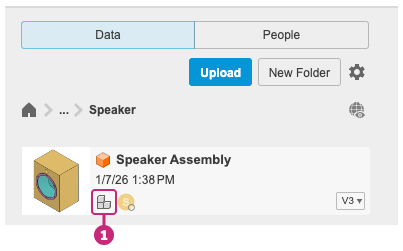
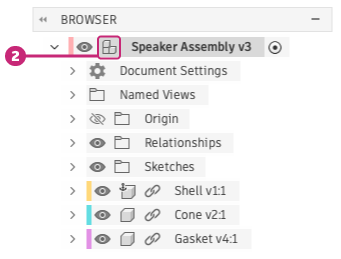
Existen varias formas de identificar el tipo de diseño:
- En el Panel de datos, busque el icono de tipo de diseño en la tarjeta de información del diseño.
- En un diseño abierto, busque el icono de componente de nivel superior en el Navegador.
- En un diseño abierto, expanda los Parámetros del documento en el Navegador para ver el tipo de diseño.
Tipo de diseño por defecto
Puede definir el tipo de diseño preferido en Preferencias > General. Cuando utilice Archivo > Nuevo… para crear un documento nuevo, se selecciona automáticamente el tipo de diseño por defecto en el cuadro de diálogo.
Pulse "CTRL+N" para crear y abrir un nuevo diseño por defecto.
Convertir el diseño en un tipo diferente
Puede convertir el diseño en un tipo diferente después de crearlo.
Un diseño de Pieza se puede convertir en un diseño de Ensamblaje o Híbrido en cualquier momento. Si el diseño Pieza contiene geometría como bocetos o cuerpos, permanecerán en el componente por defecto después de la conversión.
Puede convertir un Ensamblaje o un diseño Híbrido en un diseño de Pieza siempre que no contenga componentes secundarios.
Referencias de diseño
Al insertar diseños, se crea una referencia asociativa a ese documento de diseño.
Puede hacer referencia a cualquier diseño de Fusion como un componente externo en el ensamblaje de otro diseño. Al editar el diseño original, los cambios se muestran en cualquier ensamblaje en el que se haga referencia a él.
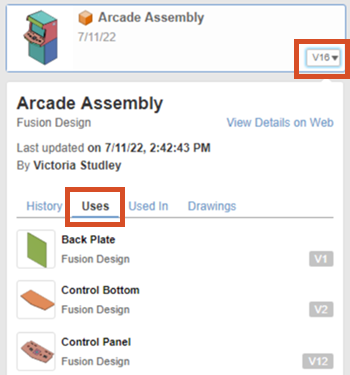
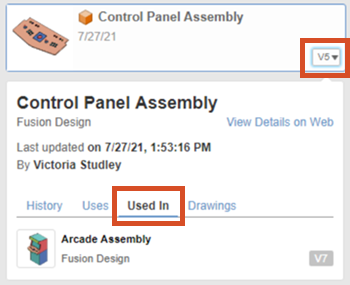
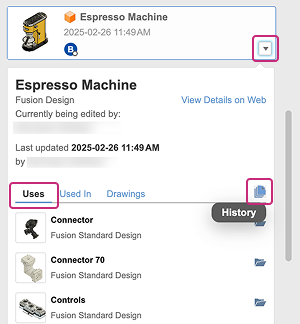
En el Panel de datos, puede ver dónde se utiliza un diseño, una lista de los otros diseños que utiliza y los dibujos relacionados. El historial del diseño se registra como una lista de versiones e hitos. Abra the Fusion web client para ver la Descripción general de los detalles del diseño.
Puede abrir y copiar diseños con sus dibujos relacionados y cambiarles el nombre, o puede moverlos a nuevas carpetas y proyectos sin romper sus relaciones asociativas.
Suprimir diseños a los que se hace referencia
Si suprime un diseño al que se hace referencia en otro, la referencia quedará sin resolver en el diseño de destino. Puede trabajar con el administrador para restaurar la referencia y resolver los componentes externos o puede reemplazar el componente externo sin resolver por otro.
Si suprime un diseño que incluye referencias externas, los diseños de origen de los componentes externos no se suprimen.
Copiar diseños
Al copiar un diseño al que hace referencia un dibujo, se muestra una lista de dibujos relacionados. Puede optar por Incluir dibujos u Omitir dibujos. Para Incluir dibujos, asegúrese de que dispone de acceso para ver o un acceso superior a la ubicación en la que se encuentra el dibujo.
También puede copiar cualquier versión histórica de un diseño.
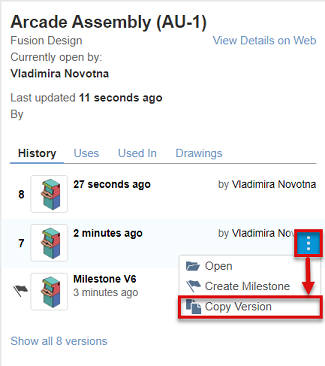
Los dibujos que hagan referencia a esa versión específica se muestran en el cuadro de diálogo Dibujos relacionados. Puede optar por Incluir dibujos u Omitir dibujos. Para Incluir dibujos, asegúrese de que dispone de acceso para ver o un acceso superior a la ubicación en la que se encuentra el dibujo.
Guardar un diseño existente como un nuevo diseño
Utilice la herramienta Guardar como para guardar el diseño actual como un nuevo diseño. Las referencias externas siguen apuntando a los diseños originales. Los contextos de ensamblaje se rompen.
Al utilizar Guardar como en un diseño, puede optar por Incluir dibujos. Si incluye dibujos, permanecen asociados con el nuevo diseño y se actualizan automáticamente cuando este cambia. De este modo, puede ramificar y reutilizar los diseños mientras mantiene los dibujos actualizados.

Diseños
En Fusion, un diseño es un documento en formato de archivo F3D, donde se puede definir geometría para crear un componente específico o definir relaciones entre muchos componentes para formar ensamblajes mecánicos. Los datos de diseño se utilizan como entrada para estudios de simulación y diseño generativo, animaciones, renderizaciones, diseños de electrónica, dibujos y configuraciones de fabricación.
Cada diseño contiene un componente por defecto, también conocido como el componente raíz o de nivel superior, y puede contener un ensamblaje completo de componentes internos y externos relacionados entre sí.
Puede importar un diseño como un nuevo cambio de un diseño existente, Crear versiones para identificar una fase importante en el desarrollo del componente, crear un vínculo para compartir diseños con colaboradores y almacenar diseños en caché para poder acceder a ellos sin conexión.
Tipos de diseño
Al crear un diseño, hay tres tipos de diseño de Fusion entre los que elegir:
- Diseño de piezas : diseño en el que se modela un único componente para fabricarlo o utilizarlo en un ensamblaje.
- Diseño de ensamblaje : diseño en el que se crean o insertan otros diseños como componentes externos y, a continuación, se definen relaciones entre ellos para crear un ensamblaje.
- Diseño híbrido : diseño flexible en el que se crean y modelan componentes internos, se insertan otros diseños como componentes externos y, a continuación, se definen relaciones entre ellos.
El tipo de diseño determina la finalidad del diseño y qué fichas de la barra de herramientas están disponibles por defecto así como las operaciones que se pueden realizar en el diseño.
| Tipo de diseño | Sólido | Superficie | Malla | Chapa | Plástico | Ensamblaje | Administrar | Utilidades |
|---|---|---|---|---|---|---|---|---|
| Diseño de pieza En un diseño de pieza, las barras de herramientas de modelado están disponibles para que pueda crear geometría como cuerpos. |
|
|
|
|
|
|
|
|
| Diseño de ensamblaje En un diseño de ensamblaje, el enfoque está en insertar y ensamblar componentes para que las herramientas de modelado no estén disponibles por defecto. |
|
|
|
|||||
| Diseño híbrido |
|
|
|
|
|
|
|
|
El tipo de diseño determina el modo en que se muestra en los datos. Se mostrará un icono de tipo de diseño en la parte superior del Navegador, en el Panel de datos y en Lista de materiales. La única excepción es Híbrido porque su contenido puede ser un componente singular o puede contener elementos secundarios. Si el diseño Híbrido contiene componentes secundarios, se mostrará como un Ensamblaje en los datos. Si no contiene elementos secundarios, se mostrará como una pieza.
Existen varias formas de determinar el tipo de diseño:
- En el Panel de datos, busque el icono de tipo de diseño en la tarjeta de información del diseño.
- En un diseño abierto, busque el icono de componente de nivel superior en el Navegador.
- En un diseño abierto, expanda los Parámetros del documento en el Navegador para ver el tipo de diseño.
Tipo de diseño por defecto
Puede definir el tipo de diseño preferido en Preferencias > General. Cuando utilice Archivo > Nuevo… para crear un documento nuevo, se selecciona automáticamente el tipo de documento por defecto en el cuadro de diálogo. Si pulsa las teclas CTRL+N, se crea el tipo de documento por defecto y se abre automáticamente.
Convertir el diseño en un tipo diferente
Puede convertir el diseño en un tipo diferente después de crearlo.
Un diseño de Pieza se puede convertir en un diseño de Ensamblaje o Híbrido en cualquier momento. Si el diseño Pieza contiene geometría como bocetos o cuerpos, permanecerán en el componente por defecto después de la conversión.
Puede convertir un Ensamblaje o un diseño Híbrido en un diseño de Pieza siempre que no contenga componentes secundarios.
Referencias de diseño
Al insertar diseños, se crea una referencia asociativa a ese documento de diseño.
Puede hacer referencia a cualquier diseño de Fusion como un componente externo en el ensamblaje de otro diseño. Al editar el diseño original, los cambios se muestran en cualquier ensamblaje en el que se haga referencia a él.
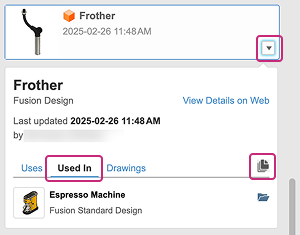
En el Panel de datos, puede ver dónde se utiliza un diseño, una lista de los otros diseños que utiliza y los dibujos relacionados. El historial del diseño, registrado como una lista de cambios y versiones, está disponible para los diseños y dibujos de Fusion. Para ver el historial, haga clic en el botón Historial para abrir el cuadro de diálogo en el lienzo.
Puede abrir y copiar diseños con sus dibujos relacionados y cambiarles el nombre, o puede moverlos a nuevas carpetas y proyectos sin romper sus relaciones asociativas.
Suprimir diseños a los que se hace referencia
No se puede suprimir un diseño si se hace referencia a él en otro diseño. Aunque rompa el vínculo, es posible que se sigan utilizando cambios anteriores del diseño. Si suprime un diseño que incluye referencias externas, los diseños de origen de los componentes externos no se suprimen.
Copiar diseños
Al copiar un diseño al que hace referencia un dibujo, se muestra una lista de dibujos relacionados. Puede optar por Incluir dibujos u Omitir dibujos. Para Incluir dibujos, asegúrese de que dispone de acceso para ver o un acceso superior a la ubicación en la que se encuentra el dibujo.