Crear una línea de centro
La herramienta Línea de centro se encuentra en la barra de herramientas del grupo de herramientas Geometría.
- Seleccione Geometría > Línea de centro
 .
. - Especifique dos líneas o aristas rectas.
La herramienta crea una línea de centro entre las dos aristas.
Modificar una línea de centro
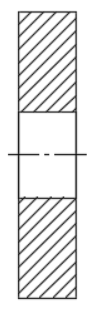
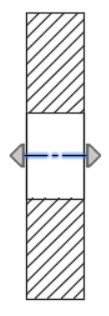
Para modificar la longitud de una línea de centro, seleccione una línea de centro existente y utilice los pinzamientos de flecha gris para ajustar la longitud.
 |
 |
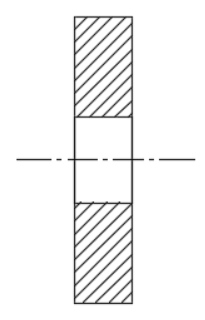 |
| Línea de centro por defecto | Línea de centro seleccionada | Línea de centro modificada |
Crear líneas de centro automatizadas
Cree líneas de centro automáticamente para todos los agujeros de una vista mediante el ajuste de los parámetros de Líneas de centro y marcas de centro automatizadas en el cuadro de diálogo Vista de dibujo. Puede hacerlo mientras crea la vista o más adelante haciendo doble clic en ella.
- En la sección Líneas de centro y marcas de centro automatizadas del cuadro de diálogo Vista de dibujo, elija los tipos de agujero que reciben líneas de centro automatizadas:
- Líneas de centro:
- Agujero: crea una línea de centro para operaciones de agujero.
- Extrusiones redondas: crea una línea de centro para extrusiones redondas.
- Cortes redondos: crea una línea de centro para cortes redondos.
- Líneas de centro:
- Seleccione Aceptar o Cerrar.
Se crean líneas de centro para los tipos de agujero seleccionados.