Crear y modificar texto (espacio de trabajo Dibujo)
Aprenda a utilizar el comando Texto en el espacio de trabajo Dibujo para crear, editar y dar formato al texto de un plano de un dibujo en Fusion.
Crear texto
En la barra de herramientas, seleccione Texto > Texto
 .
.Haga clic para colocar las esquinas opuestas del cuadro de texto.
El cuadro de texto se muestra en el plano y se muestra el cuadro de diálogo Texto.
En el cuadro de diálogo Texto, ajuste los parámetros de texto:
- Fuente: seleccione la fuente que se aplicará al texto.
- Altura: Especifique la altura del texto.
- Negrita: añada texto en negrita.
- Cursiva: añada texto en cursiva.
- Subrayado: añada el énfasis de subrayado.
- Con viñetas: cree una lista con viñetas.
- Numerado: cree una lista numerada.
- Con letras: cree una lista con letras.
- Justificación: seleccione la justificación del párrafo que desee aplicar.
- Izquierda
- Centro
- Derecha
- Justificar
- Distribuir
- Símbolos: inserte un símbolo desde el icono desplegable Símbolos.
Haga clic dentro del cuadro de texto y escriba el texto que desea mostrar.
(Opcional) Seleccione una sección de texto después de introducirla y, a continuación, ajuste los parámetros en el cuadro de diálogo para ajustar los parámetros solo para ese texto.
(Opcional) Ajuste el cuadro de texto:
- Haga clic y arrastre los pinzamientos de esquina, horizontal o vertical para cambiar el tamaño del cuadro de texto.
- Haga clic en la regla situada en la parte superior del cuadro de texto para colocar sangrías.
Haga clic fuera del cuadro de texto o haga clic en Cerrar.
El texto con formato se muestra en el plano actual.
Esc para cancelar el comando Texto.Editar texto
Haga doble clic en el objeto de texto.
El cuadro de texto se muestra en el plano y se muestra el cuadro de diálogo Texto.
En el cuadro de texto, edite el texto:
- Haga clic para colocar el cursor y comience a escribir.
- Haga clic y arrastre para resaltar el texto y, a continuación, ajuste los parámetros del cuadro de diálogo para el texto resaltado.
- Haga clic y arrastre los pinzamientos de esquina, horizontal o vertical para cambiar el tamaño del cuadro de texto.
- Haga clic en la regla situada en la parte superior del cuadro de texto para colocar sangrías.
Haga clic fuera del cuadro de texto o haga clic en Cerrar.
El texto modificado se muestra en el plano actual.
Esc para cancelar el comando Texto y descartar los cambios.Ajustar sangría, tabulaciones y tamaño de cuadro de texto
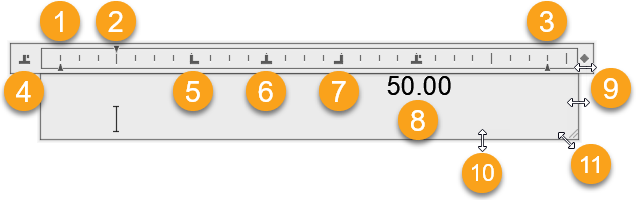
Marcador de sangría de primera línea: arrastre para aplicar sangría a la primera línea de cada párrafo desde la izquierda.
Marcador de sangría francesa: arrastre para aplicar sangría a todas las líneas excepto a la primera línea de cada párrafo desde la izquierda.
Marcador de sangría derecha: arrastre para aplicar sangría a todas las líneas desde la derecha.
Conmutador de estilo de ficha: haga clic para recorrer los diferentes estilos de ficha.
Punto izquierdo de tabulación: haga clic en la regla para colocar un punto de tabulación que alinee el texto con el borde izquierdo de esa posición. Arrastre el tabulador a lo largo de la regla para ajustar su posición. Arrastre la tabulación fuera de la regla para eliminarla.
Punto central de la ficha: haga clic en la regla para colocar una tabulación que centre el texto en esa posición.
Punto derecho de tabulación: haga clic en la regla para colocar un punto de tabulación que alinee el texto con el borde derecho de esa posición.
Punto decimal de tabulación: haga clic en la regla para colocar una tabulación que alinee los decimales del texto con esa posición.
Identificadores horizontales: arrastre para cambiar el tamaño del cuadro de texto en la dirección horizontal.
Para varias columnas, arrastre el controlador de la regla sobre la última columna para ajustar el espaciado entre columnas.

Controlador vertical: arrastre para cambiar el tamaño del cuadro de texto en la dirección vertical.
Controlador de esquina: arrastre para cambiar el tamaño del cuadro de texto en la dirección horizontal y vertical.
Crear listas con viñetas, numeradas o con letras
Puede crear listas con viñetas, letras o números en texto de líneas múltiples. Cuando se añade o se suprime un elemento, o cuando se sube o baja un nivel, el orden de la lista se ajusta automáticamente.
Cuando se aplica el formato de lista se pueden especificar viñetas, números o letras. Detrás de las letras o números se debe incluir un punto. Las listas anidadas emplean una viñeta, letra o número doble. La sangría de los elementos se aplica en función de las paradas de tabulador existentes en la regla.
De forma predeterminada, se aplica un formato de lista a todos los textos con aspecto de lista. Se considerará como lista el texto que cumpla los criterios siguientes:
- La línea comienza con una o más letras, números o un símbolo.
- Las letras o números van seguidos por signos de puntuación.
- Pulse la tecla
SpacebaroTabpara añadir espacio después de la puntuación. - Pulse
EnteroShift+Enterdespués del espacio.
Puede utilizar los siguientes caracteres como signo de puntuación después del número o letra al escribir una lista, pero no puede utilizarlos como viñetas:
| Carácter | Descripción |
|---|---|
. |
Punto |
: |
Dos puntos |
) |
Paréntesis de cierre |
> |
Corchete angular de cierre |
] |
Corchete de cierre |
} |
Llave de cierre |
Crear caracteres apilados
El texto apilado es el formato de fracción y tolerancia aplicados a caracteres en objetos de texto de líneas múltiples y directrices múltiples. Puede dar formato a caracteres que representan fracciones y tolerancias para que se ajusten a varias normas.
Puede utilizar caracteres especiales para indicar el modo en que debe apilarse el texto seleccionado.
- La barra oblicua
/apila el texto verticalmente, separado por una línea horizontal. - La almohadilla
#permite apilar texto de forma diagonal, separado por una línea diagonal. - El signo de intercalación
^crea una pila de tolerancias, que se apila verticalmente y no la separa ninguna línea.
Por defecto, cuando se introducen caracteres numéricos antes y después de una barra oblicua, un signo de almohadilla o un signo de intercalación, los números se apilan automáticamente. Para la apilación de tolerancia, el signo más +, el signo menos - y el punto decimal . también se apilan automáticamente.