Referencia de cota (espacio de trabajo Dibujo)
En el cuadro de diálogo Cota, puede editar la configuración de cota en el espacio de trabajo Dibujo en Fusion.
Acceder al cuadro de diálogo de Cota
Haga doble clic en una cota y se abre el cuadro de diálogo de Cota.
Sección de texto
Pulse la flecha para contraer o expandir esta sección.
Representación
Cota de referencia
Haga clic en el icono Cota de referencia para añadir paréntesis alrededor del valor de cota e identificarlo como cota de referencia.
No para escala
Haga clic en el icono No para escala para subrayar el valor de la cota e identificarlo como una cota que no se va a modificar.
Teóricamente exacto
Haga clic en el icono Teóricamente exacto para añadir un cuadro alrededor del valor de cota e identificarlo como una cota teóricamente exacta.
Insertar símbolo
Seleccione un símbolo en el menú desplegable para insertarlo en la cota.
Sección Unidades principales
Pulse la flecha para contraer o expandir esta sección.
Unidades principales
Seleccione las unidades de cota principales en el menú desplegable.
- Centímetros (cm)
- Milímetros (mm)
- Metros (m)
- Pulgadas (pulg.)
- Pies (ft)
Formato (solo para pulgadas y pies)
Seleccione un formato para las cotas en el menú desplegable.
- Decimal: se puede representar como una pulgada, un metro, un milímetro o cualquier otra unidad.
- Fraccionarias: las unidades decimales sin unidad, que muestran el valor en fracciones en lugar de decimales.
- Ingeniería: igual que las unidades arquitectónicas, pero representan los pies y pulgadas en el formato decimal.
- Arquitectónico: las unidades arquitectónicas se basan en los pies y pulgadas. Utiliza fracciones para representar las pulgadas parciales. Muestra los pies y pulgadas en formato de decimales y fracciones.
Precisión lineal
Seleccione una precisión para cotas lineales en el menú desplegable.
La precisión lineal se basa en las unidades y el formato de unidad.
| Decimal | Fraccionarias | Ingeniería | Arquitectónico |
|---|---|---|---|
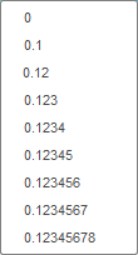 |
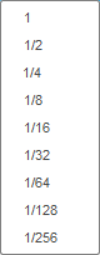 |
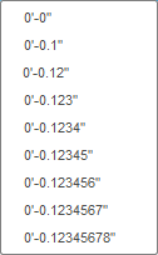 |
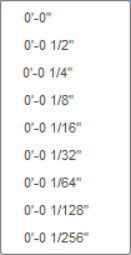 |
Ceros/Unidades
- Ceros a la izquierda

Seleccione esta opción para mostrar los ceros a la izquierda en las cotas.
- Ceros finales

Seleccione esta opción para mostrar los ceros a la derecha en las cotas.
- Abreviatura de unidad


Seleccione esta opción para mostrar las unidades en las cotas.
Sección Unidades alternativas
Pulse la flecha para contraer o expandir esta sección. Active la casilla de verificación para acceder a la configuración de esta sección.
Unidades alternativas
Seleccione las unidades de cota principales en el menú desplegable.
- Centímetros (cm)
- Milímetros (mm)
- Metros (m)
- Pulgadas (pulg.)
- Pies (ft)
Formato (solo para pulgadas y pies)
Seleccione un formato para las cotas en el menú desplegable.
- Decimal: se puede representar como una pulgada, un metro, un milímetro o cualquier otra unidad.
- Fraccionarias: las unidades decimales sin unidad, que muestran el valor en fracciones en lugar de decimales.
- Ingeniería: igual que las unidades arquitectónicas, pero representan los pies y pulgadas en el formato decimal.
- Arquitectónico: basado en los pies y pulgadas. Utiliza fracciones para representar las pulgadas parciales. Muestra los pies y pulgadas en formato de decimales y fracciones.
Precisión lineal
Seleccione una precisión para cotas lineales en el menú desplegable.
La precisión lineal se basa en las unidades y el formato de unidad.
| Decimal | Fraccionarias | Ingeniería | Arquitectónico |
|---|---|---|---|
|
|
|
|
Ceros/Unidades
- Ceros a la izquierda
Seleccione esta opción para mostrar los ceros a la izquierda en las cotas.
- Ceros finales
Seleccione esta opción para mostrar los ceros a la derecha en las cotas.
- Abreviatura de unidad
Seleccione esta opción para mostrar las unidades en las cotas.
Sección de tolerancia
La sección de Tolerancia recoge los atributos de Tipo, Tolerancia, Tolerancia superior y Tolerancia inferior.
Pulse la flecha para contraer o expandir esta sección. Active la casilla de verificación para acceder a la configuración de esta sección.
Tipo
Seleccione un tipo de tolerancia para añadirlo a la cota.
- Simétrico
- Desviación
- Límite
- Ajuste
Tolerancia (simétrica)
Seleccione o escriba un valor de tolerancia.
Tolerancia superior (desviación y límite)
Seleccione o escriba un valor de tolerancia superior.
Tolerancia inferior (desviación y límite)
Seleccione o escriba un valor de tolerancia inferior.
Agujero/Eje (ajuste)
Seleccione el sistema base para el ajuste.
- Agujero
- Eje
Tipo (ajuste)
Seleccione un tipo de ajuste.
- Espacio libre
- Transición
- Interferencia
Ajuste preferido (ajuste)
Seleccione una clase de ajuste preferida o elija Personalizado.
Límites (ajuste)
Vea los tamaños límite o elija diferentes tamaños para crear un ajuste personalizado.
Mostrar ajuste (ajuste)
Seleccione un estilo de visualización de ajuste.
- Clase de tolerancia
- Ajustar línea de número de pila
- Ajustar línea de pila
- Ajustar diagonal de pila
Mostrar tolerancia (ajuste)
Seleccione un estilo de visualización de tolerancia.
- Solo clase de tolerancia
- Clase de tolerancia con desviaciones
- Clase de tolerancia con límites
Sección Inspección
La sección Inspección contiene la configuración Tipo, Etiqueta de inspección, Etiqueta, Grado de inspección y Grado.
Pulse la flecha para contraer o expandir esta sección. Active la casilla de verificación para acceder a la configuración de esta sección.
Marco
Seleccione un tipo de inspección para añadirlo a la cota.
- Redondeo
- Angular
- Sin marco
Identificador
Escriba un valor de etiqueta.
Grado
Escriba un valor de tasa.