Cotas (espacio de trabajo Dibujo)
En el espacio de trabajo Dibujo de Fusion, puede utilizar las herramientas del panel Cota de la barra de herramientas para añadir medidas a las vistas de dibujo ortogonales conforme documenta el diseño.
La acotación es el proceso por medio del cual se añaden anotaciones de medida a un dibujo.
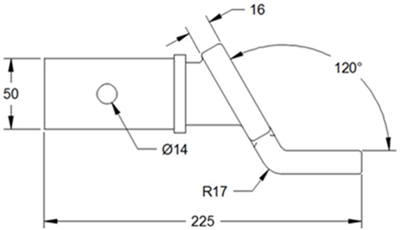
Puede utilizar las siguientes herramientas para añadir cotas a un plano:
- Cota

- Cota automática

- Ordenar

- Cota por coordenadas

- Cota lineal

- Cota alineada

- Cota angular

- Cota de radio

- Cota de diámetro

- Cota radial con recodo

- Cota de longitud de arco

- Cota mín. y máx. de curva

- Cota de línea base

- Cota continua

- Organizar cotas

- Voltear flechas

- Igualar cota

- Corte de cota

Cota
La herramienta Cota crea cotas lineales, alineadas, angulares, de radio y de diámetro basadas en la geometría seleccionada en una vista de dibujo.
Seleccione puntos, aristas o cotas existentes y, a continuación, coloque la cota en el plano. El tipo de cota más adecuado se crea automáticamente.
Las cotas se asocian a la vista de dibujo. Si mueve la vista de dibujo, las cotas se desplazan con ella. Si edita la geometría en el diseño, las cotas se actualizan para reflejar los cambios.
Cota automática
La herramienta Cota automática crea cotas automáticamente y, a continuación, permite personalizarlas.
Seleccione la estrategia de cota que mejor se adapte al dibujo y, a continuación, personalícela.
Ordenar
La herramienta Ordenar reorganiza, reordena o cambia de tamaño automáticamente los objetos del plano para mantener la presentación ordenada.
Cota por coordenadas
La herramienta Cota por coordenadas crea cotas que se miden en la dirección X o Y, en relación con un punto de origen seleccionado en una vista de dibujo.
Defina el punto de origen (0,0) en la vista de dibujo, coloque la cota de origen en el plano y, a continuación, haga clic para insertar cotas adicionales, arrastre en la dirección en la que desee acotar y, a continuación, coloque la directriz y la etiqueta de cota en el plano.
Las cotas por coordenadas evitan la propagación de errores, ya que mantienen desfases exactos con relación al origen.
Puede crear un punto de origen independiente para cada vista de dibujo. La cota de origen muestra un glifo al pasar el cursor sobre él.
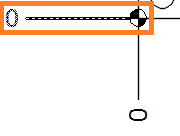
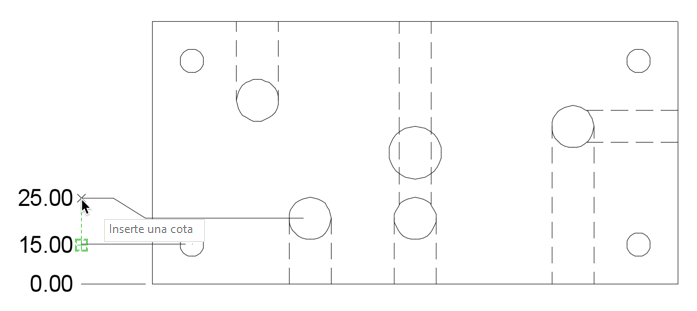
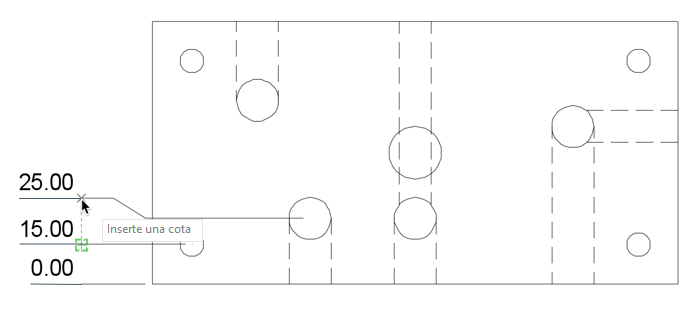
Las cotas por coordenadas se muestran de forma diferente para las normas de dibujo ASME e ISO:
ASME: el valor de la cota se encuentra junto a la línea de cota:
ISO: el valor de cota se sitúa sobre la línea de cota:
Si suprime el punto de origen, también se suprimirán todas las cotas por coordenadas asociadas a él.
Cota lineal
La herramienta Cota lineal crea una cota que mide la distancia horizontal o vertical entre dos puntos.
Seleccione dos puntos y, a continuación, coloque la cota en el plano.
Cota alineada
La herramienta Cota alineada crea una cota que mide la distancia exacta entre dos puntos. La cota se muestra paralela a la geometría que mide.
Seleccione una arista o dos puntos y, a continuación, coloque la cota en el plano.
Cota angular
La herramienta Cota angular crea una cota que mide el ángulo entre dos aristas, dos puntos o una arista redondeada.
Seleccione dos aristas, curvas o puntos y, a continuación, coloque la cota en el plano.
Cota radial
La herramienta Cota de radio crea una cota que mide el radio de una arista redondeada.
Seleccione un elemento redondeado como un empalme, un agujero, una esfera o un cilindro y, a continuación, coloque la cota en el plano.
Cota de diámetro
La herramienta Cota de diámetro crea una cota que mide el diámetro de una arista redondeada.
Seleccione un elemento redondeado como un empalme, un agujero, una esfera o un cilindro y, a continuación, coloque la cota en el plano.
Cota radial con recodo
La herramienta Cota radial con recodo crea cotas de radio con recodo (también conocidas como cotas de radio con escorzo) cuando el centro de un arco o un círculo se encuentra fuera de la presentación y no se puede visualizar en su verdadera posición. El punto de origen de la cota se puede precisar en una ubicación más conveniente conocida como reemplazo de ubicación de centro.
Especifique la ubicación de modificación del centro, la ubicación de la línea de cota y la ubicación del recodo y, a continuación, inserte la cota en el plano.
Cota de longitud de arco
La herramienta Cota de longitud de arco crea una cota que mide la distancia a lo largo de un arco.
Especifique la ubicación de la cota de longitud de arco o haga clic con el botón derecho para seleccionar Longitud de arco completa/parcial en el menú contextual y, a continuación, inserte la cota en el plano.
Cota mín. y máx. de curva
La herramienta Cota mín. y máx. de curva mide la distancia mínima o máxima desde la arista hasta la curva o desde la curva hasta la curva.
Para la selección de curvas, la referencia del punto inicial para las distancias mínima y máxima se basa en el lugar en el que se hace clic en la curva.
Seleccione los puntos de referencia mín./máx. y X/Y de la curva para medir la longitud total de la curva horizontal o verticalmente.
Cota de línea base
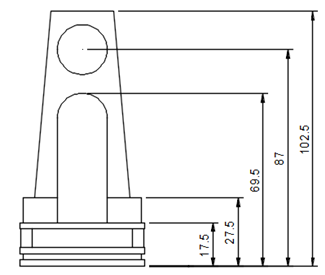
La herramienta Cota de línea base crea varias cotas lineales que miden la distancia desde el mismo punto base.
Seleccione una cota lineal existente y, a continuación, seleccione puntos para crear cotas lineales adicionales que se originen desde el mismo punto base.
Cota continua
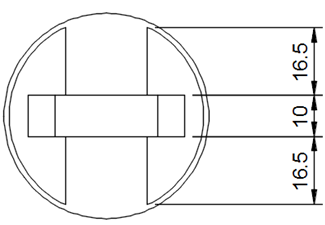
La herramienta Cota continua crea una serie de cotas lineales que miden la distancia desde el final de la cota anterior.
Seleccione una cota lineal existente y, a continuación, seleccione puntos para crear cotas lineales adicionales que se originen a partir del punto anterior de la cota continua.
Organización de cotas
La herramienta Organizar cotas permite apilar o alinear cotas lineales o angulares.
- Apilar: ajuste el espaciado entre cotas lineales o angulares.
- Alinear: alinee cotas lineales o angulares dentro de una vista o entre varias vistas.
Igualar cota
Utilice la herramienta Igualar cota para copiar el formato de la cota seleccionada.
Seleccione la cota de origen con el formato deseado y, a continuación, seleccione las cotas una a una, o arrastre y seleccione todas las cotas a las que desea aplicar el formato.
Voltear flechas
La herramienta Voltear flechas voltea la dirección de las flechas de cota seleccionadas.
Con la herramienta activa, haga clic en una flecha de cota para voltear su dirección.
Corte de cota
La herramienta Corte de cota crea un corte en una línea de cota o línea directriz donde se cruza con otra línea de cota o directriz. Puede añadir cortes de cota a cotas, directrices, referencias numéricas e identificadores de plegado.
Seleccione una o varias cotas o directrices intersecantes y, a continuación, elija si desea añadir o eliminar un corte.