Referencia del espacio de trabajo Dibujo
Puede crear dibujos para documentar animaciones y ensamblajes de diseño en el espacio de trabajo Dibujo en Fusion.
Si tiene previsto reutilizar cuadros de título, bordes, configuraciones de documentos o configuración de planos en varios dibujos, cree una plantilla de dibujo para ahorrar tiempo y aplicar normas coherentes. También puede crear vistas y tablas de marcadores de posición que generen automáticamente vistas de dibujo y listas de piezas a partir del diseño al que se hace referencia cuando utilice la plantilla para crear un nuevo dibujo.
Acceder al espacio de trabajo Dibujo
Abra un diseño guardado en Fusion.
En la barra de la aplicación, haga clic en Archivo > Nuevo dibujo > A partir de diseño o A partir de animación.
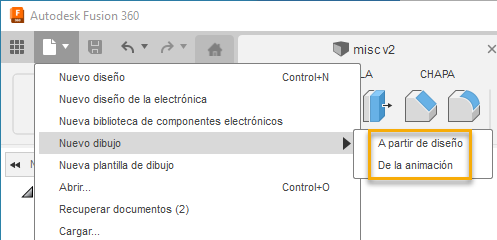
Se abre el cuadro de diálogo Crear un dibujo.
Ajuste los parámetros en el cuadro de diálogo Crear dibujo y, a continuación, haga clic en Aceptar.
Fusion crea un dibujo nuevo y lo abre en una ficha de documento nueva, donde el espacio de trabajo Dibujo está activo.
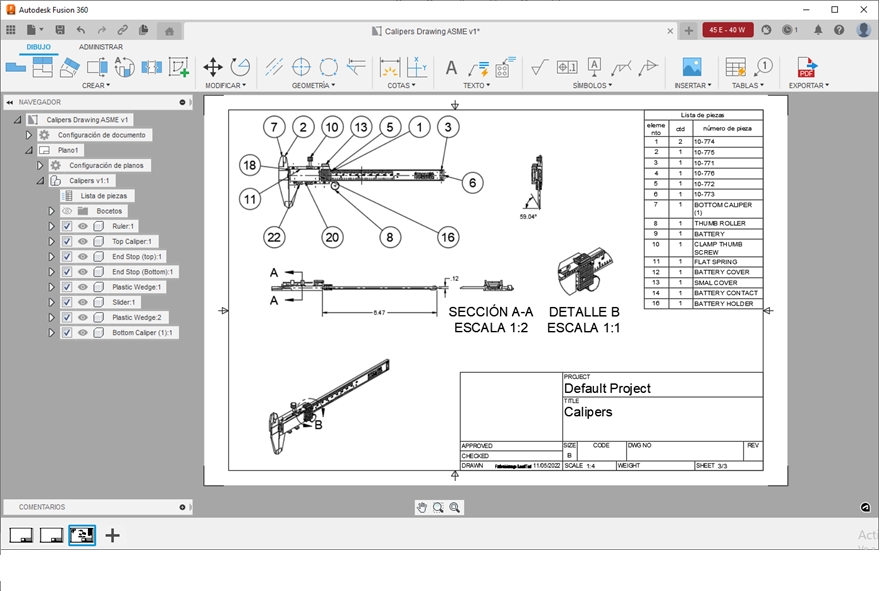
Ficha Dibujo
En la barra de herramientas, aparece la ficha Dibujo.
La ficha Dibujo se divide en paneles:
- Crear
- Modificar
- Geometría
- Cotas
- Texto
- Símbolos
- Inserción
- Tablas
- Exportar
Grupo Crear
Seleccione cualquiera de los comandos del panel Crear para crear nuevas vistas de dibujo, vistas partidas o bocetos en el plano actual.
| Comando | Descripción |
|---|---|
| Vista base | Crea una vista base ortogonal del ensamblaje de diseño. |
| Vista proyectada | Proyecta vistas ortogonales del ensamblaje de diseño en relación con una vista principal. |
| Vista seccionada | Muestra el interior del ensamblaje de diseño mediante el corte a través de una vista principal a lo largo de una línea específica. |
| Vista de detalle | Aumenta el área de una vista principal del ensamblaje de diseño. |
| Vista de corte | Acorta una vista de dibujo existente mediante la eliminación de una parte del diseño e indicación de la sección que falta en el dibujo. |
| Crear bocetos | Crea un boceto en el espacio de trabajo Dibujo. |
Grupo Modificar
Seleccione cualquiera de los comandos del panel Modificar para modificar la geometría en el plano actual.
| Comando | Descripción |
|---|---|
| Desplazar | Desplaza la geometría. |
| Girar | Gira la geometría. |
| Suprimir | Suprime la geometría. |
Panel de Geometría
Seleccione cualquiera de los comandos del panel Geometría para crear una nueva geometría de anotación en el plano actual.
| Comando | Descripción |
|---|---|
| Línea de centro | Crea una línea de centro a través de la geometría seleccionada en una vista de dibujo. |
| Marca de centro | Crea una marca de centro para anotar la geometría circular en una vista de dibujo. |
| Patrón de marca de centro | Crea un patrón de marca de centro para anotar la geometría circular en una vista de dibujo. |
| Extensión de arista | Crea una extensión de arista para anotar la geometría en una vista de dibujo. |
| Crear bocetos | Crea un boceto de dibujo. |
Panel de cotas
Seleccione cualquiera de los comandos del panel Cotas para acotar componentes en vistas de dibujo de el plano actual.
| Comando | Descripción |
|---|---|
| Cota | Crea una cota lineal, alineada, angular, de radio o de diámetro mediante la selección de geometría en una vista de dibujo. |
| Cota por coordenadas | Crea una cota que hace referencia a orígenes de vista. |
| Cota lineal | Crea una cota que mide la distancia horizontal o vertical entre dos puntos. |
| Cota alineada | Crea una cota que mide la distancia precisa entre dos puntos. |
| Cota angular | Crea una cota que mide el ángulo de una arista redondeada o el ángulo entre dos puntos o aristas. |
| Cota radial | Crea una cota que mide el radio de una arista redondeada, como un empalme, un agujero, una esfera o un cilindro. |
| Cota de diámetro | Crea una cota que mide el diámetro de una arista redondeada, como un empalme, un agujero, una esfera o un cilindro. |
| Cota de línea base | Crea una serie de cotas, cada una de ellas medida desde la base de una cota lineal existente. |
| Cota continua | Crea una serie de cotas, cada una de ellas medida desde el final de una cota anterior. |
| Corte de cota | Crea un corte en una línea de cota donde se solapa con otras cotas y directrices. |
Panel de Texto
Seleccione cualquiera de los comandos del panel Texto para añadir texto o directrices al plano actual.
| Comando | Descripción |
|---|---|
| Texto | Crea el texto. |
| Directriz | Crea una directriz. |
Panel Símbolos
Seleccione cualquiera de los comandos del panel Símbolos para añadir símbolos GD&T al plano.
| Comando | Descripción |
|---|---|
| Acabado superficial | Crea un símbolo de acabado superficial. |
| Tolerancia geométrica | Crea un símbolo de rectángulo de tolerancia. |
| identificador de referencia | Crea un símbolo de identificador de referencia. |
Insertar panel
Seleccione el comando Imagen para insertar una imagen en el plano actual.
Panel Tablas
Seleccione cualquiera de los comandos del panel Tablas para crear una lista de piezas y una anotación asociada en el plano.
| Comando | Descripción |
|---|---|
| Tabla | Crea una tabla de lista de piezas para los componentes del ensamblaje de diseño. |
| Referencia numérica | Crea una referencia numérica para localizar componentes de la lista de piezas en una vista de dibujo. |
| Identificador de pliegue | Crea un identificador de plegado para localizar pliegues de chapa en una vista de dibujo. |
| Renumerar | Renumera las referencias numéricas de una vista de dibujo para que coincidan con los componentes de la lista de piezas. |
| Alinear referencias numéricas | Alinea las referencias numéricas en una vista del dibujo |
Panel de Exportar
Seleccione cualquiera de los comandos del panel Exportar para exportar el contenido del dibujo a un formato de archivo diferente.
| Comando | Descripción |
|---|---|
| Exportar PDF | Crea un archivo PDF con el contenido del dibujo. |
| Exportar DWG | Crea un archivo con el contenido del dibujo. |
| Exportar plano como DXF | Crea un archivo DXF con el contenido del dibujo en el plano actual. |
| Exportar CSV | Crea un archivo CSV con el contenido de la tabla seleccionada. |