Crear un símbolo de ángulo e inclinación
Cree un símbolo de ángulo e inclinación en el área de trabajo Dibujo en Fusion.
Crear un símbolo de ángulo e inclinación.
Seleccione Símbolos > Ángulo e inclinación
 .
.Seleccione la arista de un objeto como eje del ángulo o línea base de la inclinación.
Seleccione el objeto de ángulo o inclinación.
Seleccione la posición del punto inicial.
Nota: Especifique un punto de inicio dentro de la extensión de la arista seleccionada para crear una guía que se extienda directamente desde la arista. O bien, seleccione un punto inicial más allá de la extensión de la arista para crear una extensión de superficie.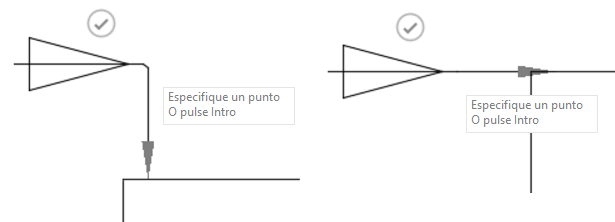
Opte por una de las posibilidades siguientes:
Haga clic en la marca de verificación o pulse
Enterpara insertar el símbolo de ángulo e inclinación.Haga clic para crear una línea de plegado en la directriz y, a continuación, haga clic en la marca de verificación o pulse
Enterpara insertar el ángulo y la inclinación.Se abre el cuadro de diálogo Ángulo e inclinación. El tipo de símbolo correcto se selecciona automáticamente y se calcula el valor de la cota.
(Opcional) En el cuadro de diálogo Ángulo e inclinación, haga clic en el menú Más que aparece junto al valor de cota y cambie el valor de relación al valor de porcentaje.
Seleccione Aceptar.
Editar un símbolo de ángulo e inclinación.
Haga doble clic en un símbolo de ángulo e inclinación existente.
Se abre el cuadro de diálogo Ángulo e inclinación.
Modifique la identificación.
Haga clic en Cerrar.
Mover un símbolo de ángulo e inclinación.
- Haga clic en un símbolo de ángulo e inclinación existente.
- Utilice los pinzamientos grises para moverla.