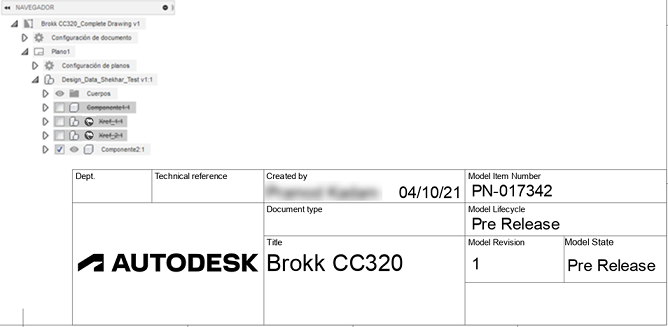
Editar atributos en un cuadro de rotulación
Aprenda a editar atributos en un cuadro de rotulación.
Si tiene previsto reutilizar cuadros de título, bordes, configuraciones de documentos o configuración de planos en varios dibujos, cree una plantilla de dibujo para ahorrar tiempo y aplicar normas coherentes. También puede crear vistas y tablas de marcadores de posición que generen automáticamente vistas de dibujo y listas de piezas a partir del diseño al que se hace referencia cuando utilice la plantilla para crear un nuevo dibujo.
Edición de los valores de atributo
Después de crear o abrir un dibujo, en el plano actual:
Haga doble clic en el cuadro de rotulación.
Se abrirá el cuadro de diálogo Propiedades de tipo.
Pulse para seleccionar un atributo.
El cursor se muestra en el campo de texto.
Escriba texto en el campo de texto de atributo.
Haga clic en Cerrar.
Cambiar unidades de masa
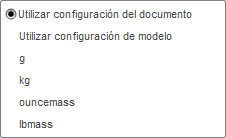
Si tiene un atributo de Masa en el cuadro de rotulación, puede cambiar las unidades de masa.
Haga doble clic en el cuadro de rotulación.
Se abrirá el cuadro de diálogo Propiedades de tipo.
Seleccione las unidades de masa deseadas en el menú desplegable Unidades de masa.
 .
.Haga clic en Finalizar propiedades.
Cambiar precisión de masa
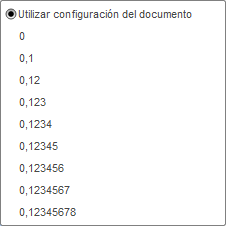
Si tiene un atributo de Masa en el cuadro de rotulación, puede cambiar la precisión de la masa.
Haga doble clic en el cuadro de rotulación.
Se abrirá el cuadro de diálogo Propiedades de tipo.
Seleccione la precisión de masa deseada en el menú desplegable Precisión de masa.
Haga clic en Finalizar propiedades.
Restablecer valores de atributo
Seleccione el cuadro de rotulación, haga clic con el botón derecho y, a continuación, seleccione Restablecer propiedades en el menú contextual.
Adición de atributos
Para añadir más atributos al cuadro de rotulación, acceda al entorno contextual Cuadro de rotulación.
Seleccione el cuadro de rotulación en el plano actual, pulse con el botón derecho del ratón y seleccione Editar cuadro de rotulación en el menú contextual.
Seleccione el Origen:
- Desde existente
- Desde cero
- Desde archivo DWG
(Opcional) Seleccione el Bloque de origen y asigne un Nombre al cuadro de rotulación.
Haga clic en Aceptar.
Se accede al entorno contextual de Cuadro de rotulación.
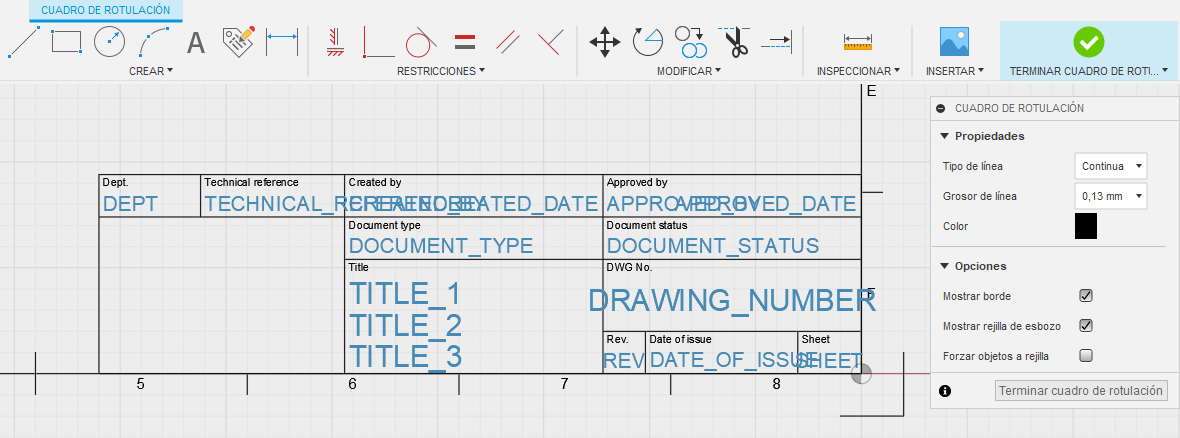
En el entorno contextual Cuadro de rotulación, seleccione Cuadro de rotulación > Crear > Atributo
 y, a continuación, haga clic para insertar el atributo.
Se muestra el cuadro de diálogo Atributo.
En el cuadro de diálogo Atributo, seleccione un tipo de atributo en el menú desplegable Tipo.
- Dibujo
- General
- Propiedades físicas
Seleccione un atributo en el menú desplegable Atributo.
- Personalizado
- Creado por
- Fecha de creación
- Escala de dibujo
- Tamaño del papel
- Número de plano
- Número de pieza
- Nombre de pieza
- Descripción
- Material
- Carpeta de proyecto
- Título 1
- Masa
Nota: Debe introducir manualmente los valores de los atributos personalizados. Todos los demás atributos se rellenan automáticamente con propiedades heredadas del dibujo.(Opcional) Ajuste los valores de Fuente, Altura, Color y Justification del atributo.
Fusion ManageFusion Manage requiere una licencia independiente y podéis usarlo con Fusion o de forma autónoma. Más información.
Administrar ciclo de vida de dibujo
Administrar número de dibujo
Administrar revisión de dibujo
Administrar estado de dibujo
Los siguientes atributos de Fusion Manage incluyen propiedades del modelo.
Número de elemento del modelo
Ciclo de vida del modelo
Revisión del modelo
Estado del modelo
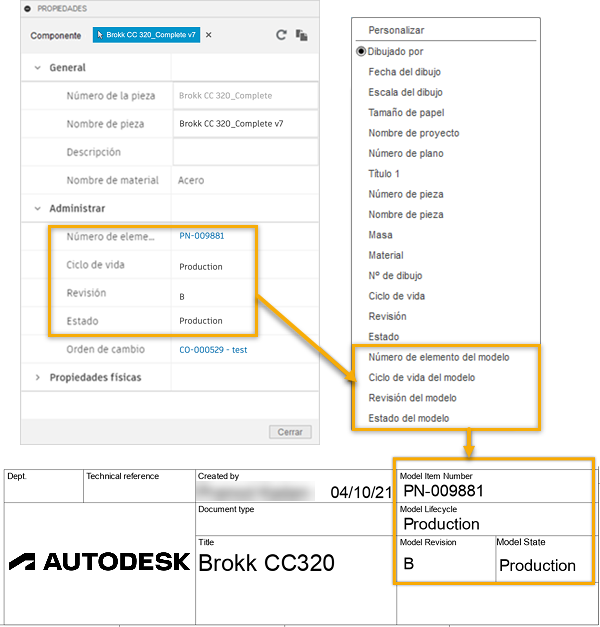
Haga clic en Cerrar para salir del cuadro de diálogo Atributo.
Haga clic en Finalizar cuadro de rotulación para salir del entorno contextual Cuadro de rotulación.
Sugerencias
Las reglas inteligentes controlan todos los atributos basados en modelos y la información que se muestra en el cuadro de rotulación.
Si el plano del dibujo contiene vistas de varios componentes, se muestran las propiedades generales del ensamblaje.
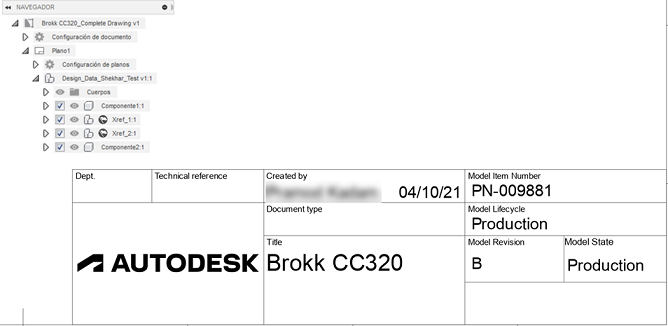
Si una sola pieza se muestra en un plano del dibujo, las propiedades mostradas son específicas de esa pieza.