Cuadros de rotulación y bordes
En el espacio de trabajo Dibujo de Fusion, cada plano tiene un cuadro de rotulación que contiene información sobre el diseño que se está documentando, así como un borde.
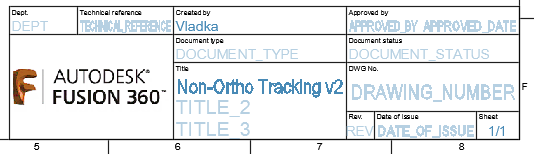
Si tiene previsto reutilizar cuadros de título, bordes, configuraciones de documentos o configuración de planos en varios dibujos, cree una plantilla de dibujo para ahorrar tiempo y aplicar normas coherentes. También puede crear vistas y tablas de marcadores de posición que generen automáticamente vistas de dibujo y listas de piezas a partir del diseño al que se hace referencia cuando utilice la plantilla para crear un nuevo dibujo.
Cuadros de rotulación
Un cuadro de rotulación es una plantilla de geometría e información que se muestra en cada plano de un dibujo.
Cada cuadro de rotulación puede constar de:
- Geometría para facilitar la organización de la información
- Texto que permanece igual en cada plano
- Atributos de propiedades que pueden cambiar de plano a plano
- Imágenes como el logotipo de una empresa o una renderización conceptual del proyecto
Cuadros de rotulación por defecto
Existen dos cuadros de rotulación por defecto, basados en las normas de dibujo:
- ASME
- ISO
Cuando se crea un dibujo nuevo, el cuadro de rotulación por defecto de la norma seleccionada se añade al plano.
Nuevos cuadros de rotulación
Puede crear sus propios cuadros de rotulación personalizados, comenzando:
- A partir de un cuadro de rotulación existente
- Desde cero
- Desde un archivo DWG
A partir de un cuadro de rotulación existente
Cuando se crea un nuevo cuadro de rotulación a partir de un cuadro de rotulación existente, se comienza con una copia del cuadro de rotulación por defecto u otro cuadro de rotulación personalizado que ya se haya creado en el dibujo.
El nuevo cuadro de rotulación contiene una copia idéntica de toda la geometría, el texto, los atributos y las imágenes del cuadro de rotulación original, que se puede modificar para adaptarlo al diseño.
Desde cero
Cuando se crea un nuevo cuadro de rotulación desde cero, se comienza con un lienzo vacío sin geometría, texto, atributos ni imágenes.
Desde un archivo DWG
Si crea un cuadro de rotulación en AutoCAD, puede insertar la geometría, el texto, los atributos y las imágenes del espacio modelo en el archivo DWG para crear un nuevo cuadro de rotulación en Fusion.
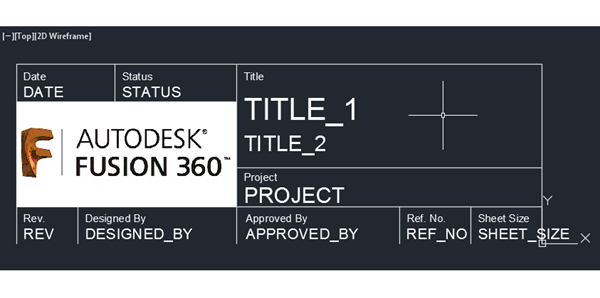
La geometría, el texto, los atributos y las imágenes se insertan con la misma escala relativa y el mismo ángulo de rotación que aparecen en AutoCAD.
El punto de origen del SCU (0,0) en el espacio modelo de AutoCAD se convierte en la esquina inferior derecha del plano de dibujo.
Atributos
Los atributos permiten añadir propiedades a un cuadro de rotulación que hereden información del diseño o permiten introducir texto personalizado plano a plano. Los atributos se definen en el entorno contextual Cuadro de rotulación. A continuación, el valor de cada propiedad se rellena automáticamente o se puede rellenar manualmente haciendo doble clic en el cuadro de rotulación.
Existen dos tipos de atributos:
- Automático: al crear un atributo automático, el valor de la propiedad se hereda del diseño.
- Personalizado: al crear un atributo personalizado, puede editar manualmente el valor de la propiedad en cada plano al hacer doble clic en el cuadro de rotulación.
Por ejemplo, puede crear atributos automáticos para mostrar la escala del dibujo, el nombre del proyecto y el número de plano. A continuación, puede crear un atributo personalizado para introducir notas adicionales sobre cada plano individual.
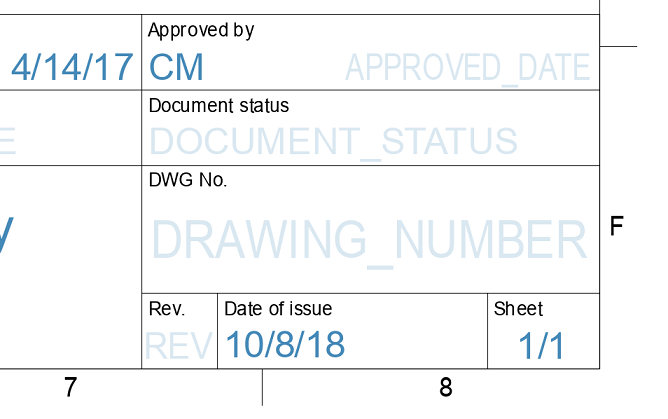
El color de un atributo indica si el valor se rellena en el cuadro de rotulación:
- Los atributos de color azul oscuro se rellenan con un valor.
- Los atributos de color azul claro aún no se rellenan con un valor y aparecen solo como marcadores de posición.
Entorno contextual de cuadro de rotulación
Cuando se crea un nuevo cuadro de rotulación o se edita un cuadro de rotulación existente, se accede al entorno contextual Cuadro de rotulación.
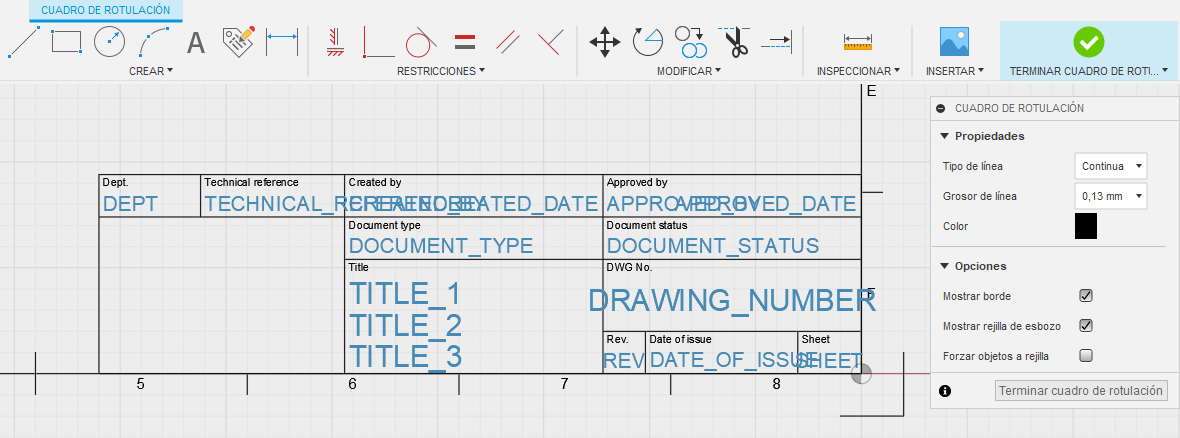
Puede crear, modificar y medir:
- Geometría
- Texto
- Atributos
- Imágenes
Bordes
Un borde es una plantilla que se muestra alrededor del perímetro de cada plano de un dibujo.
Cada borde puede constar de geometría, texto e imágenes que le ayudarán a organizar el plano. Por ejemplo, la incorporación de una rejilla con letras y números en el borde puede ayudar a localizar elementos más rápidamente en un diseño complejo.
Bordes por defecto
Hay un borde por defecto para cada combinación de la norma de dibujo y el tamaño del plano.
Cuando se crea un dibujo nuevo, el borde por defecto para la norma y el tamaño de plano seleccionados se añade al plano.
Puede editar el borde para adaptarlo a las necesidades del diseño.
Entorno contextual de borde
Al editar un borde, se accede al entorno contextual Borde.
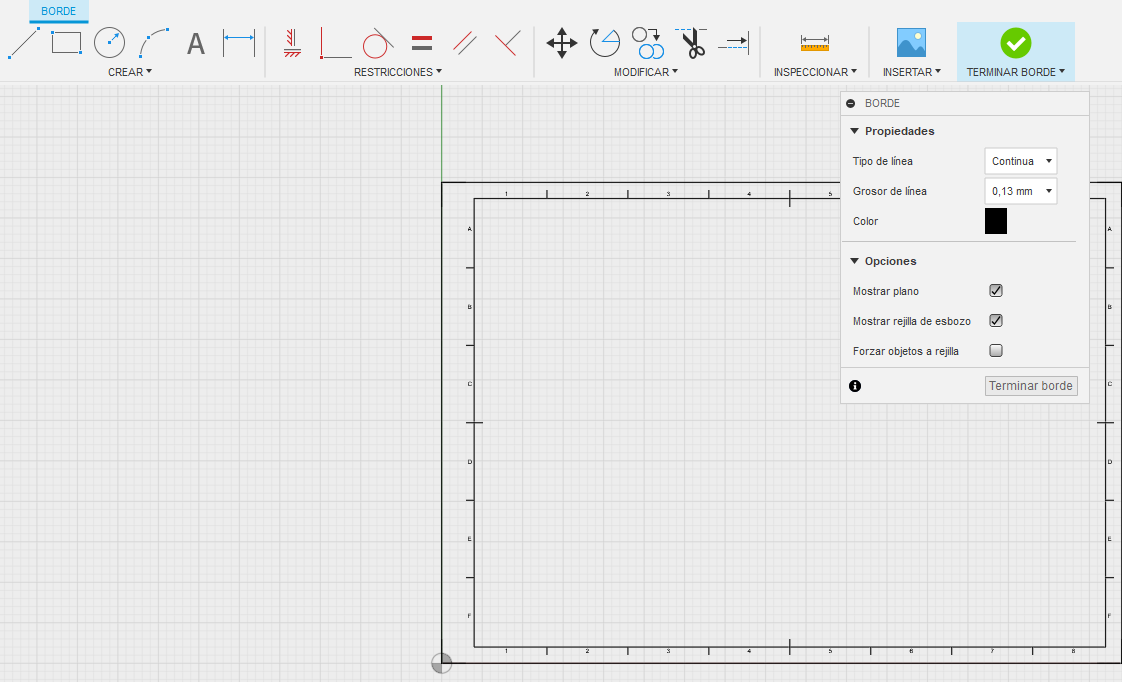
Puede crear, modificar y medir:
- Geometría
- Texto
- Imágenes