Insertar una imagen a un cuadro de rotulación
Aprenda a insertar una imagen en un cuadro de rotulación en Fusion.
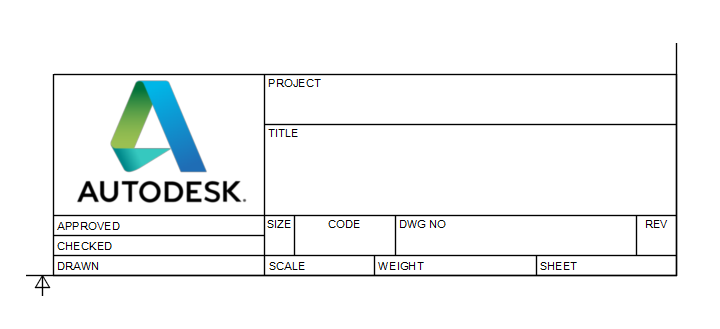
En el espacio de trabajo Dibujo, seleccione el cuadro de rotulación, haga clic con el botón derecho y seleccione Editar cuadro de rotulación para acceder al entorno contextual Cuadro de rotulación.
Si tiene previsto reutilizar cuadros de título, bordes, configuraciones de documentos o configuración de planos en varios dibujos, cree una plantilla de dibujo para ahorrar tiempo y aplicar normas coherentes. También puede crear vistas y tablas de marcadores de posición que generen automáticamente vistas de dibujo y listas de piezas a partir del diseño al que se hace referencia cuando utilice la plantilla para crear un nuevo dibujo.
Insertar una imagen a un cuadro de rotulación
En la barra de herramientas, seleccione Insertar > Imagen
 .
.En el cuadro de diálogo Insertar, seleccione una imagen.
Haga clic en Insertar.
Se muestra el cuadro de diálogo Imagen.
Haga clic en el lienzo para colocar la esquina inferior izquierda de la imagen.
Nota: la imagen se ajusta primero para encajar en el cuadro de imagen del cuadro de rotulación por defecto.En el cuadro de diálogo Imagen, ajuste los parámetros de distancia de la imagen, ángulo de rotación y escala.
Haga clic en Aceptar.