Comando Cambiar nombre de la entrada
NameCambie el nombre de la entrada.
CAMBIAR
Cambie el nivel de intercambio o el nivel de adición.
PAQUETE
Defina y asigne un nombre a las variantes de implantación de componentes o de paquete. El comando PACKAGE se inicia haciendo clic en el botón Nuevo de la ventana Editor de componentes o escribiendo "Package" en la línea de comando. Elija la variante de implantación de componentes o paquete solicitada.
CONECTAR
Defina los pasadores (entrada) relacionados con las plataformas (implantación de componentes).
PREFIJO
Proporcione un prefijo para el nombre del componente en el esquema (p. ej., R para resistencias).
VALOR
En el modo de edición de componente, VALOR se utiliza para especificar si el valor del componente se puede seleccionar libremente desde el diagrama de esquema o desde la presentación, o si tiene una especificación fija.
Activado: el valor se puede cambiar desde el esquema. El componente no se especifica completamente hasta que se asigna un valor.
Desactivado: el valor corresponde al nombre del componente, incluida, cuando está presente, la asignación de los atributos y la versión de implantación de componentes (como 74LS00N).
Aunque el valor esté desactivado, el valor de un componente se puede cambiar. Una consulta comprueba si esta acción está prevista. El valor modificado del componente permanece inalterado si la versión del atributo o de la implantación de componentes se modifica posteriormente con CAMBIAR IMPLANTACIÓN DE COMPONENTES o CAMBIAR CONJUNTO DE ATRIBUTOS.
CONJUNTOS DE ATRIBUTOS
Si es necesario, se pueden definir varios atributos, por ejemplo, para un componente lógico. Haga clic en Tecnologías.
ATRIBUTO
Haga clic en Atributos para definir cualquier atributo adicional para el componente.
DESCRIPCIÓN
Escriba una descripción del componente. La función de búsqueda puede utilizar la descripción al insertar un componente en un diseño.
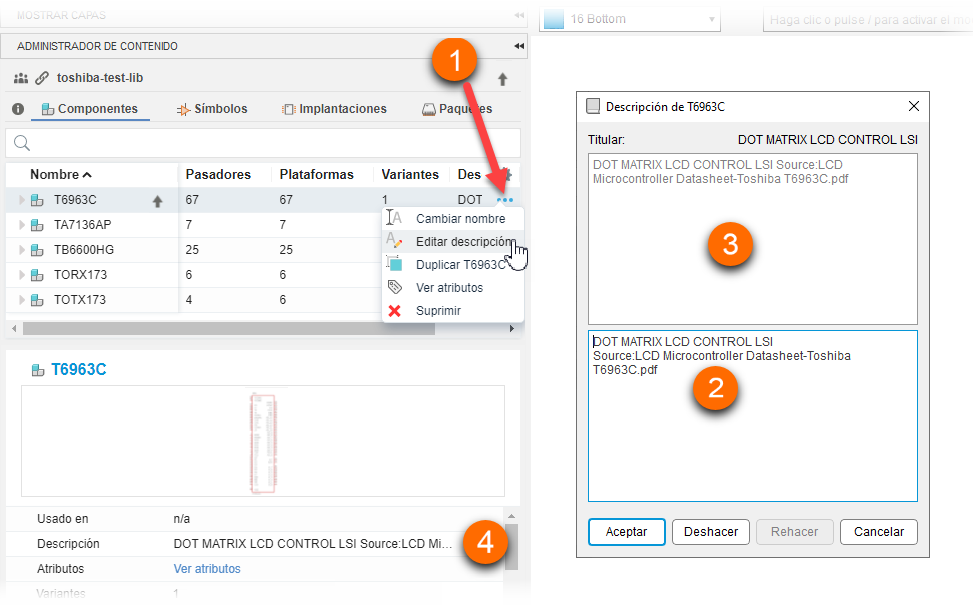
- En el Administrador de contenido de la fila de componentes, haga clic en el botón Más (...) y seleccione Editar descripción.
- Escriba la descripción en la sección inferior del cuadro de diálogo.
- Revise la vista preliminar en la sección superior del cuadro de diálogo.
- La descripción se muestra en la sección Detalles del Administrador de contenido.
Actualizar componentes
Una vez editado un componente, puede actualizarlo desde el panel Administrador de contenido.
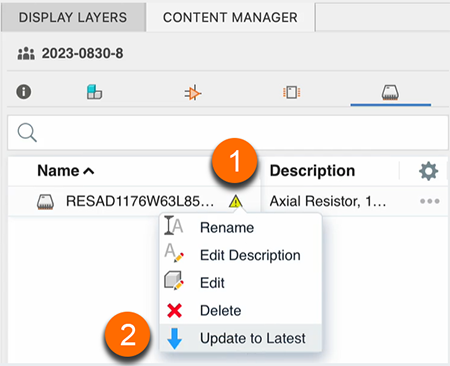
- Aparece un icono de alerta a la derecha del componente.
- Haga clic con el botón derecho en la fila del componente y seleccione Actualizar a la última versión.