Enrutamiento entre varias capas
Una vez que haya activado los parámetros que desea para el enrutamiento de varias capas, puede comenzar a crear los enrutamientos.
Haga clic en (Diseño > Enrutamiento
 ) para abrir el cuadro de diálogo Manual de enrutamiento y, a continuación, haga clic en un componente del lienzo para iniciar el enrutamiento.
Aleje el ratón del componente para empezar a dibujar una conexión.
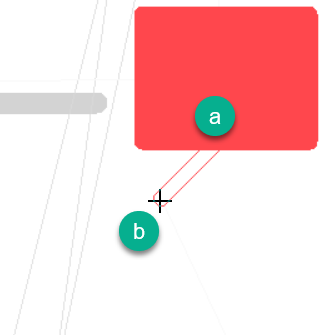
Punto inicial
Cursor
Al dibujar una conexión, no podrá cruzar componentes que bloquearían la conexión en una placa real.
En el punto en el que desee enrutar a otra capa, haga clic con el botón derecho para abrir el cuadro de diálogo Capa.
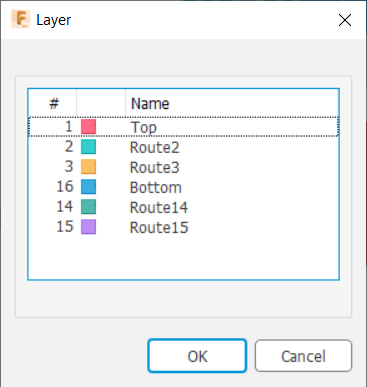
Seleccione una capa para enrutarla y haga clic en Aceptar.
Los componentes electrónicos configuran una vía potencial etiquetada con las capas que conecta el enrutamiento. (En este ejemplo, “1-2”.)
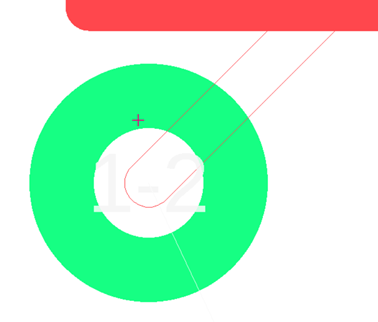
Esto no crea la vía hasta que haga clic. Antes de hacer clic, puede pulsar la barra espaciadora para recorrer otras opciones de enrutamiento de capas potenciales, incluida la opción para continuar dibujando sin crear una vía (la tercera parte de esta ilustración).
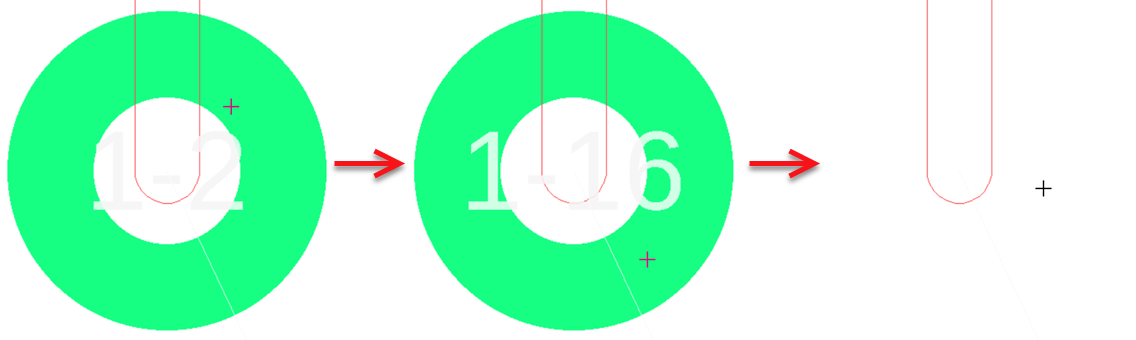
Haga clic para crear la vía que desee.
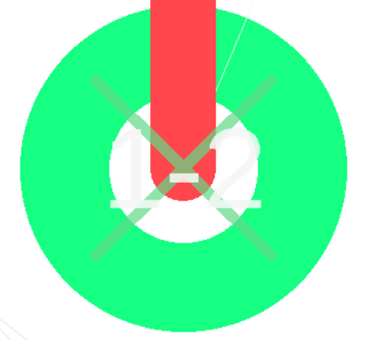
Para continuar dibujando, aleje el ratón de la nueva vía.
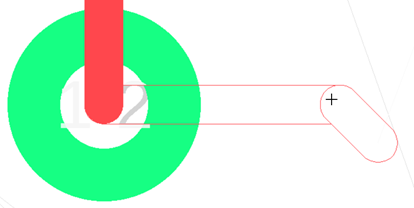
Añada otros puntos de vía según sea necesario y, a continuación, pulse Esc cuando haya terminado.
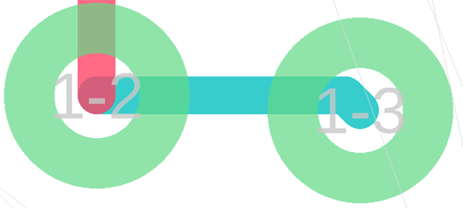
Los colores de las líneas de conexión indican en qué capa se encuentran. Por ejemplo, en la ilustración anterior, la conexión azul se encuentra en la capa 2. Cada punto de conexión muestra la capa inicial de la conexión original y la capa de destino para esa vía.