Comandos del Editor de esquemas
Parámetros de los comandos
Hay varios comandos de electrónica que necesitan parámetros adicionales. Consulte las páginas de ayuda para obtener una descripción de la entrada de texto de los parámetros (mediante la línea de comando o el archivo de comandos).
La mayoría de los parámetros se pueden introducir haciendo clic en los iconos correspondientes de la barra de herramientas de parámetros, que cambia según el comando seleccionado.
Comandos de la barra de herramientas de navegación del Editor de esquemas

INFO
Muestra las propiedades del objeto seleccionado. Si sabe el nombre del objeto, puede utilizarlo como parámetro en la línea de comando. En función del objeto seleccionado, hay algunas propiedades que se pueden modificar en este cuadro de diálogo.
MOSTRAR
Resalta el objeto que se va a seleccionar con el ratón.
También es posible introducir el nombre del objeto o del puerto (incluso varios nombres a la vez) en la línea de comando. También puede utilizar los caracteres * y ? como comodines. Ctrl + MOSTRAR activa o desactiva el estado de visualización del objeto seleccionado.
Si busca objetos muy pequeños, puede ser útil utilizar el comando MOSTRAR con la opción @, como en
SHOW @ C12;
La ubicación de la pieza C12 se reconocerá a la primera, ya que la pieza se marca con un marco que la rodea.
Si el objeto buscado no se encuentra en el plano actual, se abre la ventana MOSTRAR y aparece el plano en el que se encuentra. En el caso de objetos formados por más de una pieza, como los elementos con varias entradas o las redes que se extienden por varios planos, la ventana mostrará varias entradas. Al hacer clic en una de las entradas, el objeto seleccionado se centra en la pantalla. Si el objeto buscado no se encuentra en todo el esquema, la columna del plano se marcará con un signo menos -.
DESHACER/REHACER
Estos comandos sirven para cancelar comandos anteriores y ejecutar comandos que se han cancelado anteriormente. Si trabaja con un par coherente de esquemas y presentaciones, los comandos DESHACER/REHACER ahora se muestran en la barra de estado, aparece el comando que se ha deshecho o rehecho y si el comando se ha ejecutado originalmente en la placa o en el editor de esquemas.
Al escribir LISTA DESHACER en la línea de comando, se abre un cuadro de diálogo que contiene todo el contenido del búfer de deshacer. También puede utilizar el menú Lista Editar/Deshacer/Rehacer... Aquí puede deshacer un número determinado de acciones y permitir que se vuelvan a ejecutar.
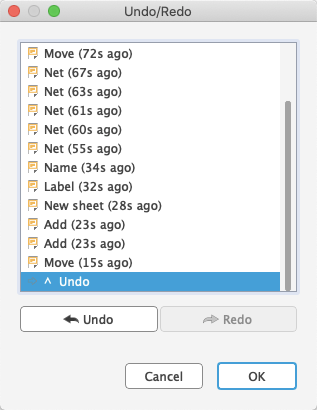
La ventana Deshacer/Rehacer muestra la lista de acciones recientes. Entre paréntesis, encontrará información sobre hace cuánto tiempo se han llevado a cabo. Utilice el ratón, las teclas de arriba/abajo o los botones Deshacer y Rehacer para colocar el delimitador. Haga clic en Aceptar si está seguro de que desea deshacer todas las acciones que aparecen debajo del delimitador.
Esta herramienta es definitiva. Si lleva a cabo todas las acciones de la lista DESHACER (que se puede con un solo clic) y ejecuta cualquier comando nuevo, este búfer se truncará en ese punto y no se podrá volver atrás. Preste atención al usarlo.
VENTANA
Estos iconos representan diferentes modos del comando VENTANA: Ajustar dibujo a la pantalla (AJUSTAR VENTANA, Alt-F2), ampliar (F3), reducir (F4), volver a dibujar la pantalla (VENTANA o F2), seleccionar área nueva.
Para mover la ventana de dibujo actual, haga clic con el botón central y mueva el ratón. La opción ÚLTIMA VENTANA vuelve a la ventana de visualización anterior.
REJILLA
Este icono está disponible en todo momento. Se utiliza para ajustar la rejilla y seleccionar la unidad actual. En componentes electrónicos, cualquier valor hace referencia a la unidad actual.
Icono de Detener
Termina la ejecución de los comandos del programa (comando Editar/Detener).
GRUPO
Defina un grupo que se pueda mover, girar o copiar a otro dibujo con COPIAR y PEGAR o cuyas propiedades se vayan a cambiar. Una vez hecho clic en el icono, se puede definir un grupo rectangular manteniendo pulsado el botón izquierdo y arrastrando el cursor a la esquina diagonal del rectángulo. Si desea definir un grupo mediante un polígono, utilice el botón izquierdo para determinar las esquinas del polígono. A continuación, haga clic con el botón derecho para cerrar el polígono.
La opción AGRUPAR TODOS de la línea de comandos selecciona todos los objetos del plano actual, si se están mostrando las respectivas capas. El siguiente comando (GIRAR, CAMBIAR, DESPLAZAR...) se debe aplicar al grupo con el botón derecho mientras se pulsa la tecla. Si desea añadir más grupos a uno ya existente, pulse la tecla Mayús y defina la primera esquina del área de selección con un clic. Si desea añadir o eliminar un objeto del grupo, pulse la tecla Ctrl y haga clic en el objeto en cuestión. Ctrl + Mayús para activar o desactivar la pertenencia de un objeto y de sus objetos jerárquicamente superiores. Por ejemplo, al hacer clic en el segmento de una red del esquema, se invierte la pertenencia a grupos de toda la red. Esto se puede hacer con el comando AUTO o MARCAR.
Barra de herramientas de comandos del Editor de esquemas
VISUALIZAR
Seleccione y anule la selección de las capas que se mostrarán. Consulte el Apéndice para conocer el significado de las capas.
MOSTRAR ÚLTIMA muestra la combinación de capas seleccionada para visualizar que se ha utilizado recientemente.
COPIA
Copie piezas y otros objetos. Al copiar redes y buses, se conservan los nombres, pero en todos los demás casos se asigna un nombre nuevo. Mantenga pulsada la tecla Ctrl mientras hace clic en un objeto y éste se agarrará a su origen. Por lo tanto, se moverá a la rejilla que esté seleccionada actualmente.
La opción COPIA se puede utilizar con grupos. El grupo se colocará en el portapapeles del sistema operativo. Por ejemplo, es posible copiarlo en otro programa de componentes electrónicos en ejecución.
PEGAR
Inserte objetos del búfer de pegado en el dibujo.
Para obtener más información, consulte la función de ayuda.
SUPRIMIR
Suprima los objetos visibles.
También se puede combinar con el comando GRUPO. Si se ha definido un grupo, se puede suprimir con el botón derecho y pulsando la tecla Ctrl.
El comando SUPRIMIR sirve para eliminar una pieza entera del esquema al hacer clic en una entrada con la tecla Mayús pulsada. En ese caso, los trazos conectados al paquete en la placa, si ya existen, se quedarán sin cambios.
Al hacer clic en el conductor de una red o bus con la tecla Mayús pulsada, se suprime todo el segmento de red o de bus.
AÑADIR
Añada elementos de la biblioteca al esquema. Hay una función de búsqueda que ayuda a encontrar rápidamente los dispositivos. El comando USAR especifica las bibliotecas que están disponibles.
DESPLAZAR
Mueva cualquier objeto visible. Con el botón derecho del ratón se gira el objeto cuando esté enganchado al cursor.
Si mueve una red sobre un pasador, no se establecerá ninguna conexión eléctrica. Si desplaza el pasador de una entrada sobre una red u otro pasador, se creará una conexión eléctrica.
Para mover grupos de objetos: defina el grupo con el comando GRUPO, haga clic en el icono DESPLAZAR, pulse la tecla Ctrl y, a continuación, haga clic en el dibujo con el botón derecho y muévalo a la ubicación deseada. Si no pulsa la tecla Ctrl, el menú contextual aparece después de hacer clic con el botón derecho. Contiene una entrada Mover: Grupo desde donde también se puede mover el grupo. Con el botón derecho del ratón se gira el grupo 90 grados cuando esté enganchado al cursor.
Si desea mover el grupo a otro plano, haga clic en el plano del cuadro combinado en la barra de herramientas de acciones o selecciónelo en la vista preliminar de planos. Coloque el grupo ahí.
La opción MOVER se puede utilizar en la línea de comando con varias opciones. Consulte la función de la ayuda para obtener más información.
ROTAR
Gire los objetos 90 grados (también es posible con DESPLAZAR).
SIMETRÍA
Reflejar objetos.
PATRÓN
Con el comando PATRÓN puede organizar varias copias del objeto seleccionado en un patrón lineal o circular.
RED
Dibuje una red. Las redes con el mismo nombre están conectadas (incluso si se encuentran en planos diferentes).
Hay redes y pasadores que, a la vista, parece que están conectados, pero no tienen por qué estar conectados eléctricamente. Compruébelo con el comando MOSTRAR, ERC o exportando una lista de redes o de pasadores (EXPORTAR LISTA DE REDES o DE PARTES). Consulte también la ayuda para el comando DESPLAZAR.
NOMBRE
Asigne nombres a componentes, redes o buses.
ETIQUETA
Coloque el nombre de un bus o red como etiqueta. Las etiquetas no se pueden cambiar con la opción CAMBIAR TEXTO, sino con el comando NOMBRE, porque la etiqueta representa el nombre de red.
Si se define la opción de etiqueta REFX (en la barra de herramientas de parámetros o mediante ACTIVAR CAMBIAR REFX), se genera automáticamente una referencia cruzada que señala a un ejemplar posterior de la red seleccionada en el plano siguiente. El formato de la etiqueta de referencia cruzada se puede definir en el menú Opciones/Definir/Varios, formato de etiqueta de refX. Consulte la función de ayuda del comando ETIQUETA para entender el significado de los marcadores de posición que se pueden utilizar.
Para ubicar el objeto correctamente, debe utilizar un marco de dibujo clasificado por columnas y filas. Estos marcos se pueden definir con el comando MARCO. La biblioteca frames.lbr ya contiene estos marcos.
UNIÓN
Coloque el símbolo para una conexión de red. En general, las uniones se colocan automáticamente, pero las redes que se cruzan también se pueden unir de forma manual con el comando UNIÓN.
PUERTO
El comando PUERTO define una interfaz entre las redes dentro de un módulo y el nivel de esquema superior. Los puertos pertenecen a ejemplares de módulo y se pueden conectar a redes, de forma similar a los pasadores de los componentes.
BUS
Dibuje una línea de bus. El significado de un bus es más conceptual que físico. Es solo un medio para facilitar la lectura de un esquema. Solo las redes definen una conexión eléctrica. Sin embargo, las redes se pueden arrastrar fuera de un bus. El nombre de un bus puede ser un sinónimo y los nombres de red que forman parte del bus. En caso de que haya un sinónimo definido, hay una ETIQUETA que solo mostrará el sinónimo, no el nombre completo del bus.
Ejemplo:
ATBUS:A[0..31],B[0..31],RESET,CLOCK
La ETIQUETA muestra el sinónimo ATBUS. El bus contiene las redes de A0 a A31, de B0 a B31, RESET (RESTABLECER) y CLOCK (RELOJ).
MÓDULO
El comando MÓDULO define los módulos. Un módulo puede contener piezas y redes como parte de todo el esquema. El comando MÓDULO también sirve para insertar ejemplares de módulo en el esquema jerárquico. Se dibuja un ejemplar como un símbolo simple y representa el uso de un módulo.
CAMBIAR
Cambie las propiedades de un objeto, por ejemplo, la anchura de una línea, la variante de un paquete o el tamaño del texto. Consulte la ayuda para obtener más información. Las propiedades de un objeto se pueden comprobar e incluso cambiar, si procede, mediante la entrada Propiedades del menú contextual. Para acceder al menú contextual, haga clic en el objeto con el botón derecho.
VALOR
Proporcione valores para los componentes. Los circuitos integrados suelen tener como valor el tipo (por ejemplo., 74LS00N). Al hacer clic con el botón derecho en este icono, se abre una lista de valores que ya se han utilizado. Seleccione una entrada y aplíquela a uno o varios componentes haciendo clic en ellos de forma sucesiva.
DIVIDIR
Inserte un ángulo en un conductor o red.
BISEL
Redondear o biselar uniones de conductores (también es posible para redes, buses y contornos de polígonos). La inclinación del bisel viene determinada por el radio. El signo positivo genera una unión redondeada, un signo negativo un bisel. El radio del bisel también influye en algunas dobleces de los conductores (consulte la función de ayuda: comando SET, Wire_Bend).
SEGMENTAR
Corta líneas en dos partes. El parámetro ancho determina la anchura de la separación.
RODILLO
Este comando sirve para transferir las propiedades seleccionadas de un objeto a otros objetos del dibujo con solo un clic.
OPTIMIZAR
Sirve para unir segmentos de conductores en una capa de señal que está en línea recta.
INVOCAR
Los dispositivos que constan de más de un símbolo (entradas) se pueden extraer por entrada, por ejemplo en un orden determinado (entrada D antes de entrada C), si lo prefiere. La opción INVOCAR también se puede utilizar para obtener entradas de fuente de alimentación que no aparezcan automáticamente en el esquema. Esto es útil y necesario, por ejemplo, al añadir condensadores de desacoplamiento al diseño.
Este comando también sirve para añadir una entrada desde un dispositivo que se encuentra en otro plano. En tal caso, escriba el nombre del dispositivo (por ejemplo, IC1) en la línea de comando después de seleccionar INVOCAR.
REEMPLAZAR
Reemplace un componente (dispositivo) por otro de cualquier biblioteca. Esto solo puede funcionar si el nuevo componente tiene al menos tantos pasadores como el actual y los pasadores, así como las plataformas, tienen los mismos nombres o las mismas posiciones.
Al hacer clic con el botón derecho en este icono, se abre un menú emergente que muestra una lista de dispositivos reemplazados recientemente.
GRUPO
Defina un grupo que se pueda mover, girar o copiar a otro dibujo con COPIAR y PEGAR o cuyas propiedades se vayan a cambiar. Una vez hecho clic en el icono, se puede definir un grupo rectangular manteniendo pulsado el botón izquierdo y arrastrando el cursor a la esquina diagonal del rectángulo. Si desea definir un grupo mediante un polígono, utilice el botón izquierdo para determinar las esquinas del polígono. A continuación, haga clic con el botón derecho para cerrar el polígono.
La opción AGRUPAR TODOS de la línea de comandos selecciona todos los objetos del plano actual, si se están mostrando las respectivas capas. El siguiente comando (GIRAR, CAMBIAR, DESPLAZAR...) se debe aplicar al grupo con el botón derecho mientras se pulsa la tecla. Si desea añadir más grupos a uno ya existente, pulse la tecla Mayús y defina la primera esquina del área de selección con un clic. Si desea añadir o eliminar un objeto del grupo, pulse la tecla Ctrl y haga clic en el objeto en cuestión. Pulse Ctrl + Mayús para añadir o eliminar objetos y sus objetos jerárquicamente superiores: al hacer clic, por ejemplo, en el segmento de una red del esquema, se invierten los miembros del grupo de toda la red.
Documento
VARIANTES DE ENSAMBLAJE
Este comando ofrece la posibilidad de definir diferentes variantes de ensamblaje de un proyecto. Se abre un cuadro de diálogo en el que se seleccionan los componentes que participan en la variante, o bien sobre los distintos valores o tecnologías de los componentes utilizados en las distintas variantes del proyecto. Se puede acceder a esta función a través de la ficha Documento > Variantes de ensamblaje, ficha Diseño > Administrador de diseño, o escribiendo el comando VARIANT en la línea de comandos del Editor de presentaciones o de esquemas.
LÍNEA
Dibuje una línea (este comando se denominaba CONDUCTOR en versiones anteriores). El tipo de línea se puede cambiar con CAMBIAR ESTILO. Al hacer clic con el botón derecho, se cambia el modo de doblez (SET WIRE_BEND).
La opción LÍNEA también se puede utilizar para dibujar arcos.
Tenga en cuenta las particularidades en combinación con las teclas Ctrl y Mayús de la función de ayuda: Si pulsa, por ejemplo, la tecla Ctrl mientras comienza a dibujar un conductor, este comenzará justo al final de un conductor ya creado cerca de él. Incluso si este conductor no está en la rejilla definida actualmente. El ancho, el estilo y la capa del conductor se adoptarán a partir del que ya existe.
TEXTO
Colocar texto. El tamaño del texto, el grosor de las líneas de los textos de fuentes vectoriales, la alineación y el tipo de letra se pueden definir en los parámetros de la barra de herramientas del comando TEXTO. Si el texto ya está insertado en el dibujo, puede hacer estos cambios desde la entrada Propiedades del menú contextual o desde las diferentes opciones del comando CAMBIAR (Tamaño, Relación, Alinear, Fuente). La combinación Mayús + Intro inserta un salto de línea para textos con varias líneas en la ventana de texto.
Puede cambiar el texto de las etiquetas asignando un nombre diferente al bus o a una red mediante el comando NOMBRE. Consulte también el comando ETIQUETA.
ARCO
Dibujar un arco (también se puede con el comando LÍNEA). La opción CAMBIAR REMATE PLANO | REDONDO define los extremos rectos o redondeados de los arcos.
CÍRCULO
Dibujar un círculo. Los círculos con un ancho de 0 se dibujan como círculos rellenos.
RECT
Dibujar un rectángulo
POLÍGONO / FORMAP
Dibujar la forma de un polígono.
ATRIBUTO
Sirve para definir un atributo para un componente. Los atributos se pueden definir libremente y pueden contener cualquier información. A través del menú Editar/Atributos globales, puede definir atributos que sean válidos para todos los componentes de todo el esquema, respectivamente.
Validar
ERC
Comprobar las reglas eléctricas y la coherencia del esquema y la placa, si ya existen. Si al comprobar la coherencia el resultado es positivo, se puede ejecutar el motor de anotación hacia delante y hacia atrás.
ERRORES
Muestra la lista de errores.
CLASE
Seleccionar y definir las clases de red. Una clase de red especifica el ancho de un trazo, el espacio libre desde las señales adyacentes y el diámetro de las vías para el comando enrutamiento automático y ENRUTAMIENTO. Estos parámetros también se utilizan en polígonos.
Automatizar
EJECUTAR
Inicie un programa de idioma del usuario (ULP). Al hacer clic con el botón derecho en el icono, aparece un menú que contiene una lista de los programas de idioma del usuario utilizados recientemente.
ARCHIVO DE COMANDOS
Ejecutar un archivo de comandos. Esto permite ejecutar cualquier secuencia de comandos con una serie de clics. Al hacer clic con el botón derecho en el icono, se muestra una lista de los archivos de comandos ejecutados recientemente.
Biblioteca
USAR
Abre el Administrador de bibliotecas para seleccionar las bibliotecas que se tendrán en cuenta en el cuadro de diálogo AÑADIR. Este comando se debe utilizar en archivos de comandos para elegir la biblioteca de la que desea extraer piezas.
ACTUALIZAR
El comando ACTUALIZAR comprueba las piezas de una placa o un esquema con sus respectivos objetos de biblioteca y los actualiza automáticamente si son diferentes. Existen dos opciones: Actualizar diseño desde una biblioteca seleccionada o Actualizar diseño desde todas las bibliotecas de este diseño.
Comandos no disponibles en la barra de herramientas
Los siguientes comandos se pueden introducir en la línea de comando como entradas de texto. Algunos de ellos están disponibles como elementos del menú. La mayoría se puede utilizar en el Editor de esquemas y en el Editor de presentaciones, e incluso en el Editor de bibliotecas.
MARCA
El primer clic del ratón define el nuevo origen para visualizar las coordenadas. Se muestran las coordenadas relativas (valor x y valor y R) y los valores polares (ángulo del radio P) además de las coordenadas absolutas en el cuadro de visualización de coordenadas. Si escribe MARCA en la línea de comando, solo se volverán a mostrar los valores de coordenadas absolutas.
INTERCAMBIAR PASADORES
Intercambie dos redes conectadas a pasadores equivalentes de un dispositivo, siempre que los pasadores se hayan definido con el mismo nivel de intercambio. Los pasadores conectados a varias plataformas no se pueden intercambiar.
INTERCAMBIAR ENTRADAS
Intercambie dos entradas equivalentes de un dispositivo siempre que se hayan definido con el mismo nivel de intercambio. En la terminología de electrónica, una entrada es una parte de un dispositivo que se puede colocar individualmente en un esquema (como un transistor desde una matriz de transistores). Las entradas que vienen con pasadores conectados a varias plataformas no se pueden intercambiar.
COTAS
Se puede utilizar para dibujar las líneas de las cotas. Es posible acotar objetos dibujados en el esquema o puede comenzar a acotar en cualquier posición del esquema con Ctrl + clic. Consulte la descripción del comando COTAS en la sección Editor de presentaciones para obtener más información.
ASIGNAR
Asignar teclas de función.
CERRAR
Comando de texto para cerrar una ventana del editor (Archivo > Cerrar).
CORTAR
Transferir los objetos de un grupo definido previamente al búfer de pegado. Active el comando CORTAR y haga clic en el grupo para definir un punto de referencia. La opción PEGAR inserta el grupo en el dibujo.
EDITAR
Comando de texto para cargar un archivo o un objeto de biblioteca. Puede, por ejemplo, cargar una placa desde el Editor de esquemas (EDITAR name.brd).
El comando EDITAR también se utiliza para crear o editar un módulo en un diagrama esquemático.
EDIT name.mod
carga o crea un módulo en un diagrama de circuito.
EDIT name.m2
carga o crea la página número 2 de un módulo.
MARCO
Defina un marco de dibujo para el esquema (en la CLI, escriba Frame). También se puede utilizar para un dibujo de placa.
EXPORTAR
Listas de salida (especialmente listas de redes), directorios, archivos de comandos o imágenes (Archivo > Exportar...). Respeta la estructura jerárquica, si existe.
CAPA
Seleccione o defina la capa del dibujo. Al utilizar comandos de dibujo, la capa se puede elegir en la barra de herramientas de los parámetros.
Para crear, por ejemplo, una capa nueva con el número 200 y el nombre de capa Mylayer, escriba en la línea de comando:
LAYER 200 Mylayer
En caso de que haya creado una presentación, por ejemplo, con la electrónica de Light Edition y haya actualizado a Standard Edition porque desea utilizar dos capas de señal internas más, primero debe crear estas capas con el comando CAPA:
LAYER 2 Route2LAYER 15 Route15
ABRIR
Comando de texto para abrir una biblioteca y editarla (Biblioteca > Abrir). Este comando no es idéntico al elemento de menú Archivo > Abrir del Editor de esquemas, que solo permite seleccionar esquemas. Puede utilizar el comando ABRIR como alternativa al menú Archivo del Panel de control.
PAQUETE
En caso de que haya más de una variante para el paquete definida en la biblioteca de una pieza (dispositivo) (un ejemplo típico sería una resistencia de rcl.lbr), es posible cambiar el paquete que se está usando actualmente con el comando PAQUETE o CAMBIAR PAQUETE. Esto se puede hacer en el Editor de esquemas o en el Editor de presentaciones.
IMPRIMIR
Abra el cuadro de diálogo de impresión con el icono de la impresora en la barra de herramientas de acciones o desde el menú Archivo > Imprimir. Normalmente, el comando IMPRIMIR se utiliza para imprimir esquemas o para comprobar los dibujos necesarios para la producción de PCB. Los datos de producción reales se generan con el procesador CAM. Si desea generar el dibujo en blanco y negro, active la opción Negro; use la opción Sólido si no desea que las capas se impriman en sus diferentes estilos de relleno. El texto de la leyenda se desactiva a menos que active la opción Leyenda. Defina el límite de páginas en 1 si el dibujo se va a ajustar en una página. Si prefiere imprimir la ventana del dibujo visible en ese momento en lugar de todo el dibujo, seleccione Ventana en lugar de Completa en la opción Área.
SALIR
Salir de el programa de componentes electrónicos. Idéntica a la opción de menú Archivo > Salir o Alt + X.
ELIMINAR
Eliminar archivos o planos de esquema o de módulo. Por ejemplo, el siguiente comando suprime el plano 3 del esquema abierto.
REMOVE .S3 ←
DEFINIR
Defina los parámetros y modos del sistema. La mejor opción es el menú Opciones > Definir. Tenga en cuenta que no todas las posibilidades están disponibles a través de este cuadro de diálogo. Los parámetros se pueden definir en el archivo de comandos eagle.scr mediante comandos de texto. Puede encontrar más información en la función de ayuda.
CONJUNTO DE ATRIBUTOS
Si un componente de la biblioteca se ha definido con varios conjuntos de atributos (consulte los ejemplos típicos en 74xx.lbr), es posible cambiar el conjunto de atributos utilizado actualmente con la TECNOLOGÍA (CLI) o con el comando CAMBIAR conjunto de atributos. Esto se puede hacer en el Editor de esquemas o en el Editor de presentaciones.
ESCRIBIR
Comando de texto para guardar el archivo cargado actualmente. Tenga en cuenta que, a diferencia de Guardar como, el nombre del archivo editado actualmente no se podrá cambiar nunca con este comando.
Botones del ratón
Hay ciertos comandos en los que los botones central y derecho del ratón tienen funciones especiales. Puede utilizar el botón central del ratón sólo si el sistema operativo sabe que el ratón es de 3 botones, es decir, si el ratón está instalado de esta forma.
Si trabaja con un ratón con rueda, puede ampliar y reducir el dibujo con ella. La opción Ampliar con la rueda del ratón en el menú Opciones/Interfaz de usuario determina el factor de ampliación/reducción por cada movimiento. El valor se establece por defecto en 1,2. Si selecciona 0 como valor, podrá utilizar la rueda para desplazarse.
Mantenga pulsada la rueda o el botón central del ratón para encuadrar.
Los clics del ratón en combinación con las teclas Mayús, Ctrl y Alt pueden tener varias funciones; por ejemplo, al seleccionar objetos con DESPLAZAR o al dibujar líneas con LÍNEA. Podrá ver más detalles en la sección de ayuda sobre el teclado y el ratón y la ayuda del comando de referencia.
Seleccionar objetos adyacentes
Si va a seleccionar uno de los dos objetos que están muy próximos entre sí, cada objeto se resalta de forma individual uno después del otro. El usuario puede seleccionar el objeto resaltado con el botón izquierdo o pasar al siguiente con el botón derecho. La barra de estado de la ventana del editor muestra información sobre el objeto seleccionado previamente. Consulte también la función de ayuda (comando SET, SELECT_FACTOR).