Trabajar con el Administrador de pilas de capas
En este tema se describe cómo utilizar el Administrador de pilas de capas para designar las capas, los materiales y las microvías, vías ciegas o vías ocultas.
Usar el Administrador de pilas de capas
- En la ficha Diseño, en el panel Capas, haga clic en Administrador de pilas de capas
 .
. - En el cuadro de diálogo Administrador de capas, especifique el número de capas que tendrá la placa.
- Seleccione el material y el tipo que desea utilizar para cada capa.
- Especifique las demás propiedades de capa.
- Para las placas de varias capas, puede seleccionar uno de los valores predefinidos o utilizar Añadir par de capas
 para obtener el número de capas que necesita. Utilice Eliminar par de capas
  para ajustar el recuento de capas. Mantener simetría es el parámetro por defecto para añadir capas conductivas o prepreg, el recuento de capas siempre es uniforme.
 - Utilice Añadir vías
 para especificar los distintos tipos de vía necesarios para la placa. Utilice Eliminar vías
  para eliminar las vías no utilizadas. Al añadir vías, puede especificar si la vía es una microvía. Las microvías conectan capas adyacentes.
Activar Mostrar taladros
- Mostrar taladros debe estar activado en Preferencias > General > Electrónica > Varios.
Esto es para que pueda ver las vías en su placa.
Usar los valores predefinidos de capa por defecto
Se proporcionan valores predefinidos de varias capas para garantizar la simetría y facilitar la definición de la estructura de capas. Si prefiere configurar manualmente varias capas, comience con las capas exteriores y, a continuación, añada progresivamente capas interiores; por ejemplo, 1 y 16, 2 y 15, y así sucesivamente.
Haga clic en Diseño > Capas > Administrador de pilas de capas.
Seleccione el número de capas en la lista desplegable Predefinido.
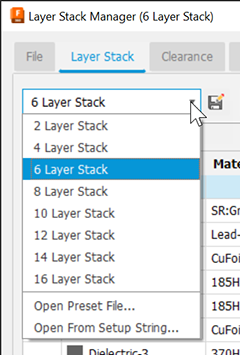
Si necesita pares de capas adicionales, haga clic en Añadir par de capas
. También puede eliminar capas en pares mediante la opción Eliminar par de capas .Ajuste los materiales, los tipos de capa, etc.
Definir valores predefinidos de capa personalizados
Una vez que haya configurado una pila de capas, puede que desee utilizarla de nuevo para otro diseño. Puede guardar la pila de capas como un valor predefinido.
En el Administrador de pilas de capas, complete la configuración de las capas, sus propiedades y las vías.
Haga clic en Guardar acumulación de capas actual como valor predefinido y escriba un nombre descriptivo para el valor predefinido.
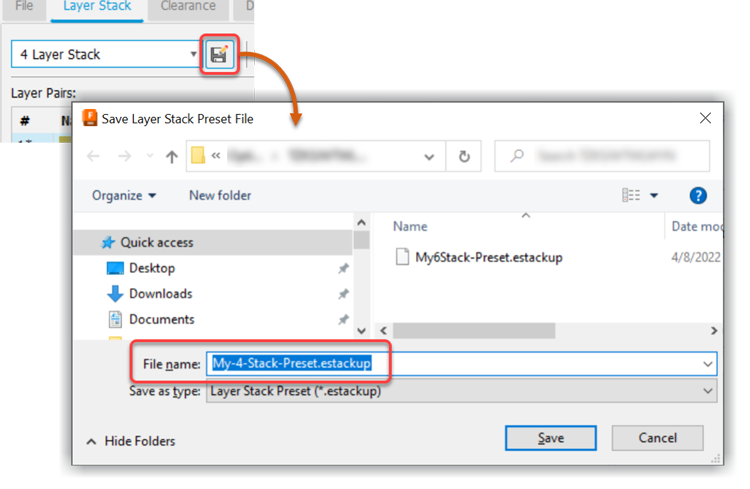
Vaya a la ubicación en la que desea almacenar los valores predefinidos y haga clic en Guardar.
Usar un archivo de valores predefinidos de capa personalizados (.estackup)
- En el Administrador de pilas de capas, haga clic en el menú desplegable de pila de capas. En la parte inferior, haga clic en Abrir archivo de valores predefinidos...
- Busque y seleccione un archivo predefinido guardado. Puede que desee asignarles nombres exclusivos para identificarlos fácilmente.
- El cuadro de diálogo Administrador de capas se actualiza con la pila de capas predefinida.
Activar vías ciegas entre capas
Haga clic en Diseño > Capas > Administrador de pilas de capas.
Haga clic en Añadir vía
en el lado derecho del cuadro de diálogo.Seleccione las capas Desde y Hasta en las que se pueden permitir las vías ciegas.
Una vía ciega se desplaza de una capa exterior a una capa interior; por ejemplo, de 1 a 3.
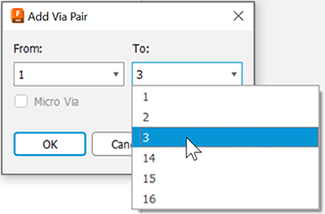
Esto permite crear conexiones directas (vías) entre las capas 1 y 3.
Haga clic en Aplicar para seguir añadiendo vías o en Aceptar si ha terminado de añadirlas.
Para eliminar vías, seleccione la vía y haga clic en
En el cuadro de diálogo Administrador de pilas de capas, se muestra una vista preliminar del cambio en la ilustración de capas y en la lista A través de pares.
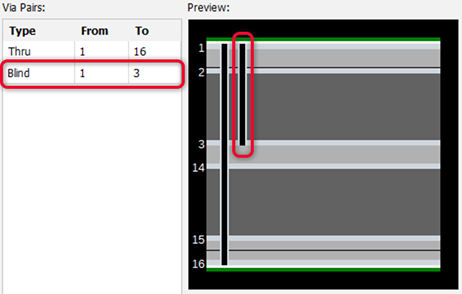
Esto permite especificar conexiones de vías ciegas entre las capas 1 y 3, dejando espacio en las demás capas para otros fines. Las vías ciegas reales se crean al crear los enrutamientos.
Añadir microvías entre capas
Siga los mismos pasos que al crear vías ciegas para abrir el cuadro de diálogo Añadir vía.
Seleccione las capas adyacentes Desde y Hasta en las que se pueden permitir microvías, un tipo de vía ciega.
Las microvías solo se desplazan entre capas adyacentes; por ejemplo, las capas 1 a 2.
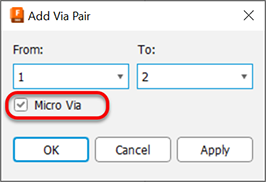
Seleccione la opción Microvías para designar la vía como microvía.
Haga clic en Aplicar para seguir añadiendo vías o en Aceptar si ha terminado de añadirlas.
En el cuadro de diálogo Administrador de pilas de capas, se muestra una vista preliminar del cambio en la ilustración de capas y en la lista A través de pares.
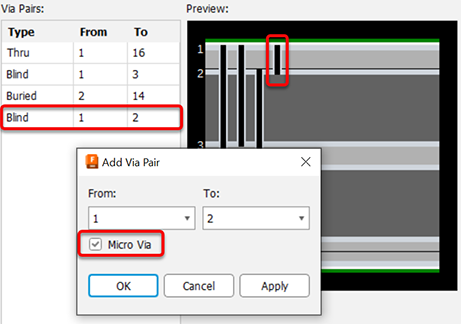
Esto permite especificar conexiones de microvías entre capas adyacentes, al tiempo que deja espacio en las otras capas para otros fines. Las microvías reales se crean cuando se crean los enrutamientos.
Activar vías ocultas entre capas
Siga los mismos pasos que al crear vías ciegas para abrir el cuadro de diálogo Añadir vía.
Seleccione las capas Desde y Hasta en las que se puedan permitir las vías ocultas.
Las vías ocultas solo utilizan capas interiores, en lugar de una capa exterior como en las vías ciegas; por ejemplo, las capas que van de la 2 a la 14.
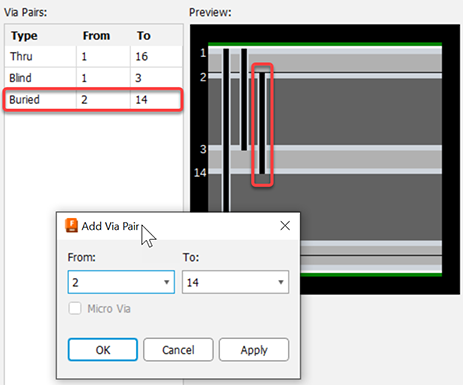
Esto permite crear conexiones (vías ocultas) entre las capas 2 y 14.
Haga clic en Aplicar para seguir añadiendo vías o en Aceptar si ha terminado de añadirlas.
En el cuadro de diálogo Administrador de pilas de capas, se muestra una vista preliminar del cambio en la ilustración de capas y en la lista A través de pares.
Esto permite crear conexiones de vías ocultas entre las capas 2 y 14, dejando espacio en las demás capas para otros fines. Las vías ocultas reales se crean al crear los enrutamientos.