Actividad 6: Seleccionar componentes de la parte inferior de una placa
En esta actividad, seleccionará componentes de la parte inferior de una placa para ver sus detalles en el panel Inspector. Esto permite identificar rápidamente los componentes y sus propiedades en las diferentes capas de la placa.
Requisitos previos
- Actividad 5 completada.
Pasos
En el panel Administrador de diseño, ficha Navegador, en la lista desplegable Vista, seleccione Componentes.
En la lista Conjuntos de componentes, haga clic en Componentes de la parte inferior.
Nota: Puede ver los detalles de cualquier componente seleccionado en el grupo Propiedades de los componentes del panel Inspector.En la lista Componentes, consulte el rango de componentes inferiores. Haga clic en uno o varios componentes para ampliarlos en el lienzo.
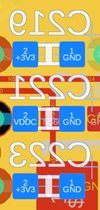 Nota: Las etiquetas de nombre se escriben hacia atrás porque se imprimen en la parte inferior de la placa.
Haga clic en el panel Filtro de selección.
En el grupo Tipos, haga clic en Componente y, en el grupo Capas, haga clic en Inferior.
En la placa de circuito, dibuje un rectángulo de selección de ventana alrededor de un área de interés. Los componentes inferiores se resaltan con contornos blancos y plataformas azules.
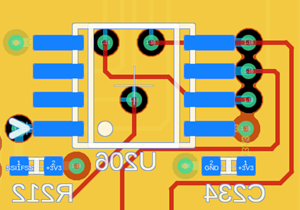 Nota: Los componentes también se muestran en el panel Inspector, en la lista Objetos seleccionados. Cuando se selecciona desde allí, las propiedades se muestran en el grupo Propiedades del componente anterior.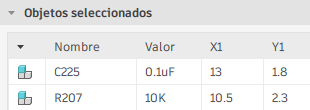
Resumen de la actividad 6
En esta actividad, ha utilizado el filtro de selección para seleccionar componentes en la capa inferior de la placa. Esto le permitía ver sus detalles en el panel Inspector.