Actividad 1: Restaurar la sincronización entre dos diseños
En esta actividad, se restaura la sincronización entre el esquema y la placa de circuito impreso en el diseño electrónico de Tubescreamer.
Requisitos previos
- Ubicación del archivo de datos: Muestras de componentes electrónicos > Aprendizaje del sincronizador.
Pasos
Haga clic en Mostrar panel de datos
 , si es necesario, y vaya a Muestras > Muestras electrónicas > Aprendizaje del sincronizador, haga clic con el botón derecho en Diseño electrónico de Tubescreamer C y, a continuación, haga clic en Abrir.
 Observe que los documentos complementarios para el esquema y la placa de Tubescreamer C también están abiertos. Haga clic en la ficha Placa Tubescream C y compruebe en la parte superior del mensaje del lienzo si la sincronización entre el esquema y la PCB está desactivada.
Vuelva a Diseño electrónico de Tubescreamer C y haga clic en Archivo
 > Guardar como, haga clic en la flecha Ubicación y seleccione Nueva carpeta.
Póngale un nombre descriptivo a la carpeta y, a continuación, haga clic en Guardar. Esta acción guardará uno de los tres diseños de Tubescreamer.
Otros dos diseños de Tubescreamer deben guardarse automáticamente en la carpeta creada con ambos nombres como Diseño electrónico de Tubescreamer C. Cámbieles el nombre.
- Haga clic con el botón derecho en el esquema y haga clic en Cambiar nombre en el menú contextual.
- Introduzca Esquema de Tubescreamer C.
- Haga clic con el botón derecho en la PCB 2D y haga clic en Cambiar nombre en el menú contextual.
- Introduzca Tuberscreamer C Board.
Haga clic en la ficha Esquema de Tubescream C.
Haga clic en Validar > Validar > Sincronizar
 .
.El esquema de Tubescreamer C se muestra como el origen en la columna izquierda y la placa de Tubescreamer C como el destino en la columna derecha del cuadro de diálogo Sincronizador.
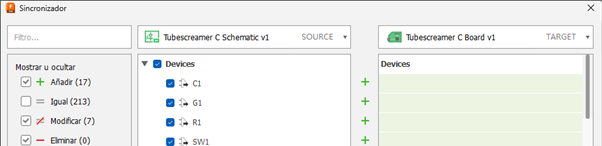 Nota: Entre las dos columnas puede ver:
- Los signos más de color verde indican los componentes y redes que faltan en el destino y que se añadirán durante la sincronización.
- Los signos menos de color rojo indican que los componentes añadidos a la placa se eliminarán mediante sincronización.
- Los signos de no igual muestran componentes y redes modificados en el destino que se restablecerán a su estado original si se sincronizan.
Una vez que haya comprobado los cambios de sincronización propuestos, haga clic en Ejecutar en el Sincronizador para aplicarlos a la placa.
Nota: Puede que deba ejecutar la sincronización varias veces para aplicar todos los cambios. Con el tiempo, al ejecutar el Sincronizador desde el diseño esquemático, no deberían aparecer más cambios, o solo pequeñas correcciones manuales.
Resumen de la actividad 1
En esta actividad, ha restaurado la sincronización entre los diseños de esquema de Tubescreamer C y placa de Tubescreamer C.