Organizar miembros con grupos
Actualmente, esta función solo está disponible para una parte de nuestros clientes. Agradecemos su paciencia mientras trabajamos para que esté disponible para todos.
Los grupos ayudan a administrar los miembros del centro y a controlar sus permisos. En lugar de dar acceso a cada miembro de forma individual, puede crear grupos y concederles acceso a proyectos específicos.
Para acceder a la sección Grupos:
En la esquina superior derecha de el cliente web de Fusion, haga clic en la imagen de perfil.
Haga clic en Administrador > Groups.
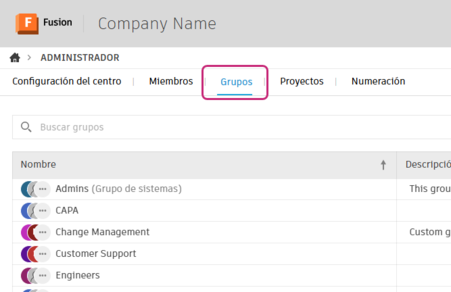
La página Grupos muestra todos los grupos del centro. Esto incluye grupos de nivel de centro y grupos creados en carpetas de proyecto.
Crear un grupo
En la página Grupos, haga clic en Crear grupo.
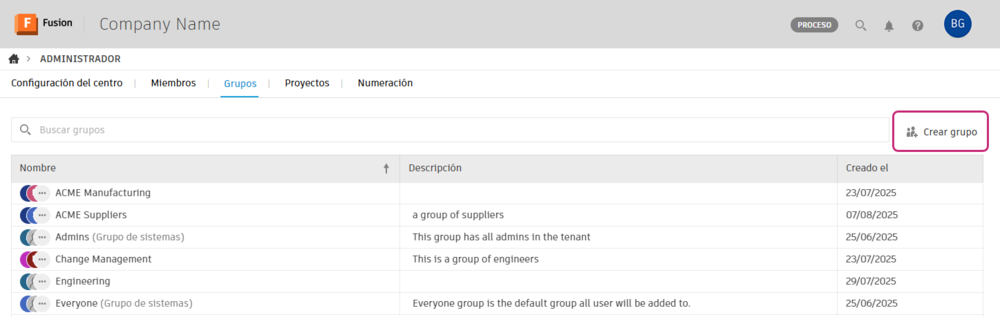
Escriba un Nombre del grupo y una Descripción del grupo.
En el campo Añadir o invitar a miembros del grupo, añada miembros al grupo:
- Escriba el nombre de un miembro en el campo y selecciónelo en la lista generada automáticamente. Los miembros del centro se reconocen a medida que escribe.
- Para añadir personas ajenas al centro, introduzca sus direcciones de correo electrónico separadas por comas. Recibirán una invitación para unirse al centro.
Haga clic en Crear grupo.
El nuevo grupo aparece en la lista en orden alfabético. También puede utilizarlo para administrar el acceso a los proyectos en el nivel de carpeta.
Añadir miembros a un grupo
En el cliente web de Fusion, puede añadir miembros a un grupo mediante la página Grupos o la página Miembros.
Desde la página Miembros
Seleccione el miembro que desea añadir a un grupo.
Se abre un panel lateral con los detalles del miembro.
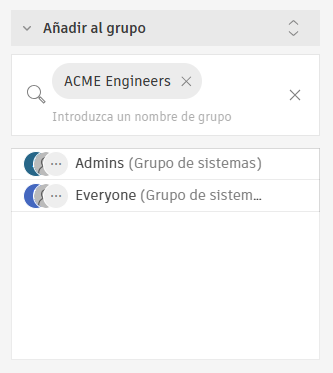
En la sección Añadir a grupo, escriba el nombre del grupo en el campo, seleccione una opción de la lista desplegable y pulse Intro.
Desde la página Grupos
Seleccione el grupo al que desea añadir miembros.
Se abre un panel lateral con los detalles del grupo.
En la sección Añadir o invitar a miembros, escriba el nombre del miembro en el campo, seleccione una opción de la lista generada automáticamente y pulse Intro.
Para añadir personas ajenas al centro, escriba sus direcciones de correo electrónico separadas por comas y pulse Intro. Recibirán una invitación para unirse al centro y aparecerán en la lista con el estado Pendiente.
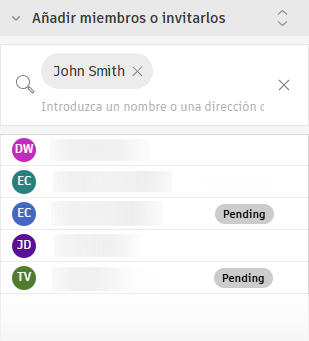
El miembro se añade al grupo.
Eliminar miembros de un grupo
Puede eliminar miembros de un grupo mediante la página Grupos o la página Miembros.
Desde la página Miembros
Seleccione el miembro que desea eliminar de un grupo.
Se abre un panel lateral con los detalles del miembro.
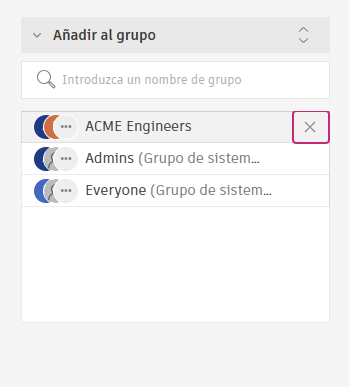
En la sección Añadir al grupo, localice el grupo que desea eliminar:
- Desplácese por la lista o
- Escriba el nombre del grupo en el campo de búsqueda para localizarlo rápidamente
Coloque el cursor sobre el nombre del grupo y haga clic en la X.
Desde la página Grupos
Seleccione el grupo del que desea eliminar miembros.
Se abre un panel lateral con los detalles del grupo.
En la sección Miembros, busque el miembro que desea eliminar:
- Desplácese por la lista de miembros o
- Escriba el nombre del miembro en el campo de búsqueda para localizarlo rápidamente
Coloque el cursor sobre el nombre del miembro y haga clic en la X.
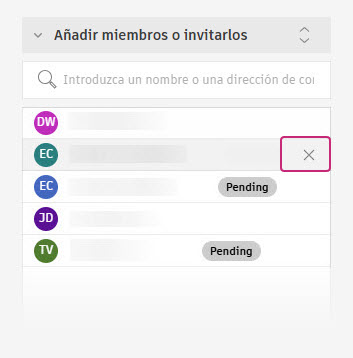
El miembro se elimina inmediatamente del grupo y pierde el acceso a los proyectos o las áreas de trabajo que se concedieron a través de este grupo.
Editar detalles del grupo
En la página Grupos, haga clic en el grupo que desea editar.
Se abre un panel lateral con los detalles del grupo.
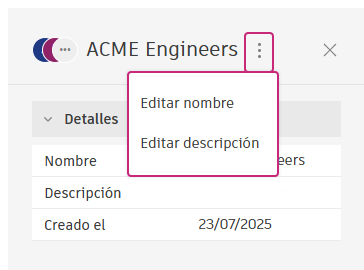
Haga clic en Más
 en el panel de encabezado.
Seleccione Editar nombre o Editar descripción.
Realice los cambios directamente en el campo editable.
Pulse Intro para guardar los cambios.
Los cambios en los nombres y descripciones de los grupos entran en vigor inmediatamente.