Invitar y administrar miembros

Nota:

Estamos actualizando gradualmente la forma en que se administran los miembros del centro. Los pasos siguientes describen la nueva experiencia. Compruebe si hay diferentes fichas Miembros y Grupos en la sección Admin. de el cliente web de Fusion para ver si la actualización está disponible en su centro.

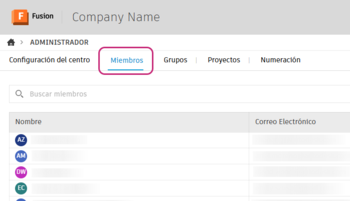
Como administrador del centro, puede invitar a personas al él, asignarles funciones y administrar su acceso. Todo esto sucede en el cliente web de Fusion en la ficha Miembros.

Para acceder a la ficha Miembros:

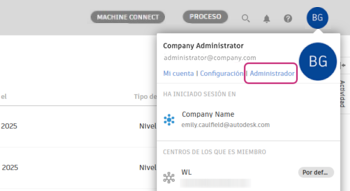
  1. Haga clic en la imagen de perfil en la esquina superior derecha de el cliente web de Fusion.

  2. Haga clic en Admin. > Miembros.

    admin. ficha miembros

Invitar a miembros a un centro

  1. En la ficha Miembros, haga clic en Invitar a miembro.
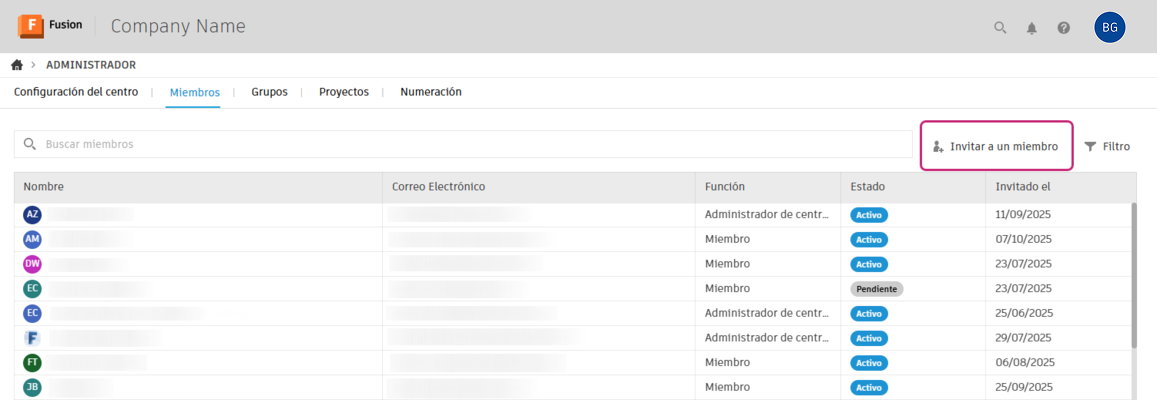
    invitar a miembro
  2. Separe entre comas una o más direcciones de correo electrónico de las personas a las que desea invitar.

  3. Haga clic en Invitar.

Los miembros invitados recibirán un mensaje de correo electrónico con un vínculo para unirse al centro. Hasta que acepte, aparecerá en la lista miembro con el estado Pendiente. Puede volver a enviar o retirar invitaciones de esta lista según sea necesario.

Volver a enviar o retirar invitaciones

  1. En la ficha Miembros, haga clic en el nombre de un miembro con el estado Pendiente.

    Se abre un panel lateral con los detalles del miembro.

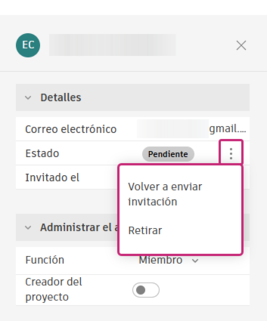
  2. En la sección Detalles, coloque el cursor sobre el campo de estado y haga clic en Más icono de más.

    retirar o volver a enviar

  3. Seleccione Volver a enviar invitación o Retirar.

Si vuelve a enviar la invitación, el miembro recibirá un nuevo correo electrónico de invitación. Si retira la invitación, el miembro se eliminará de la lista y ya no podrá aceptar la invitación original. Si lo intentan, recibirán un mensaje de error.

Activar creación de proyectos

Por defecto, cuando las personas aceptan invitaciones y se unen al centro, no tienen permiso para crear proyectos. Si desea conceder permiso a un miembro para crear proyectos, siga estos pasos:

  1. Vaya a la ficha Miembros.

  2. Haga clic en el nombre del miembro al que desea permitir la creación de proyectos.

    Aparecerá un panel lateral con los detalles del miembro.

  3. En la sección Detalles, active la opción Creador de proyectos.

    conmutador creador de proyectos activado

Cambiar la función de un miembro

  1. En la ficha Miembros, haga clic en el nombre del miembro cuya función desea cambiar.

    Se abre un panel lateral con los detalles del miembro.

  2. En la sección Gestionar acceso al centro haga clic en el menú desplegable para elegir una nueva función:

    menú desplegable de funciones del miembro

    • Miembro: puede crear y guardar diseños de Fusion
    • Administrador del centro: puede administrar permisos de miembros, configuración del centro, seguridad y otras tareas de administrador.
    • Colaborador del proyecto: limitado a la contribución a un proyecto específico
  3. Seleccione la nueva función.

  4. (Opcional) Active o desactive Creador de proyectos si desea que este miembro para crear nuevos proyectos.

Reglas de cambio de función

Función actual Puede cambiar a
Colaborador del proyecto Miembro
Miembro Administrador del centro, colaborador del proyecto
Administrador del centro Miembro

Los cambios de función entran en vigor inmediatamente y actualizan el acceso del miembro en todo el centro. También puede cambiar la función del miembro para proyectos específicos. Consulte Administrar personas en proyectos.

Buscar y filtrar miembros del centro

Cuando administre equipos grandes, utilice las herramientas de búsqueda y filtrado para encontrar y organizar miembros rápidamente.

Buscar un miembro

  1. Vaya a la ficha Miembros.

  2. Escriba el nombre del miembro en el campo de búsqueda.

    A medida que escribe, la lista de miembros se filtra automáticamente para mostrar resultados coincidentes.

  3. Haga clic en un miembro para ver o administrar su perfil.

Para borrar la búsqueda y volver a la lista de miembros completa, suprima el texto en el campo de búsqueda o haga clic en X.

Filtrar miembros por estado

  1. Haga clic en el icono de filtro icono de filtro en la esquina superior derecha de la lista de miembros.

  2. Seleccione un filtro de estado.

    filtrar miembros

    Nota: Solo se puede seleccionar un estado a la vez.

La lista de miembros se actualiza automáticamente para mostrar solo los miembros que coinciden con el estado seleccionado. Para borrar los filtros, haga clic en el icono de filtro icono de filtro de nuevo y seleccione Borrar filtros o anule manualmente la selección del filtro.

Desactivar o activar miembros del centro

  1. En la ficha Miembros, haga clic en el nombre del miembro cuyo estado desea cambiar.

    Se abre un panel lateral con los detalles del miembro.

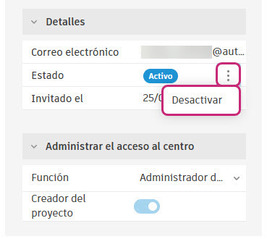
  2. En la sección Detalles, coloque el cursor sobre el campo de estado y haga clic en Más icono de más.

    desactivar o activar miembro

  3. Haga clic en Desactivar o Activar.

Cuando se activa a un miembro, se restaura la misma función que tenía antes de la desactivación y su acceso a los proyectos continúa como antes.