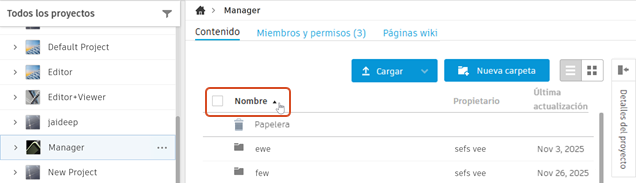
Trabajar con la lista de proyectos y carpetas
Filtre proyectos, véalos en una lista o cuadrícula y ordénelos.
Filtrar las listas de proyectos
Filtrar la lista de proyectos en el cliente web de Fusion
Para ir a la lista de proyectos en el cliente web de Fusion, haga clic en el icono de la lista de proyectos de Fusion
 en la parte superior izquierda de la ventana.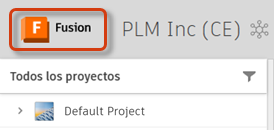
En la lista desplegable Mostrar Proyectos
 , seleccione el tipo de proyectos que desea ver.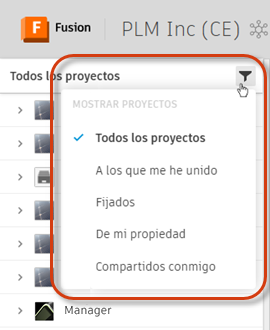
Filtrar la lista de proyectos en el Panel de datos
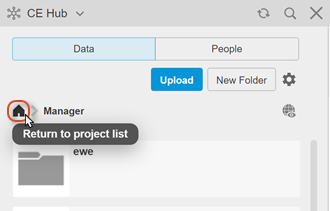
Para ir a la lista de proyectos en el Panel de datos, haga clic en Volver a la lista de proyectos
 .
.
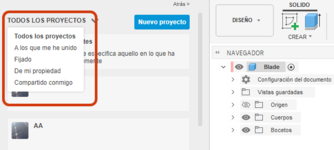
En la lista desplegable situada en la parte superior del Panel de datos, seleccione el tipo de proyectos que desea ver.
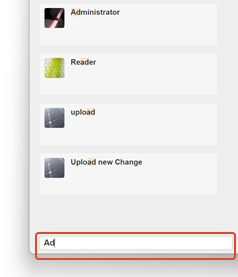
Para limitar aún más la lista, introduzca texto en el cuadro Filtro situado en la parte inferior del Panel de datos.
Cambiar entre la vista de lista y la vista de cuadrícula
Cambiar entre la vista de lista y la vista de cuadrícula en la ficha Inicio
En el lado izquierdo de Inicio de Fusion, haga clic en Recientes, Proyectos o Muestras.
Los proyectos correspondientes se muestran a la derecha.
Encima de la lista o cuadrícula de proyectos, haga clic en Vista de lista
 o en Vista de cuadrícula
  .
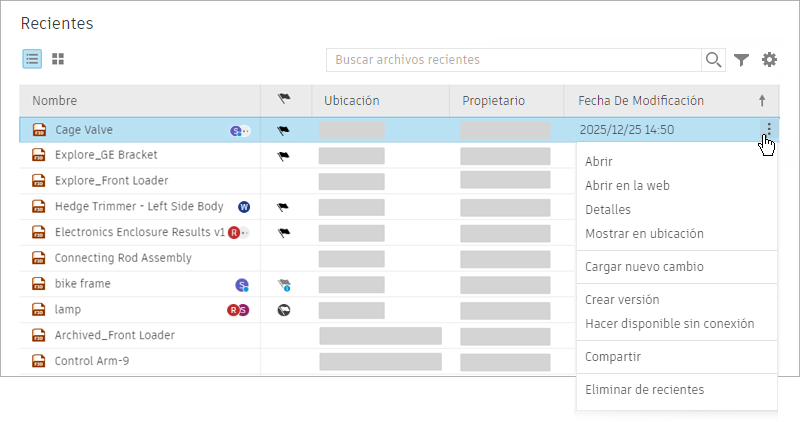
.Vista de lista: se muestran los datos en una lista con columnas.
Vista de rejilla: se muestran vistas preliminares en miniatura de los datos.
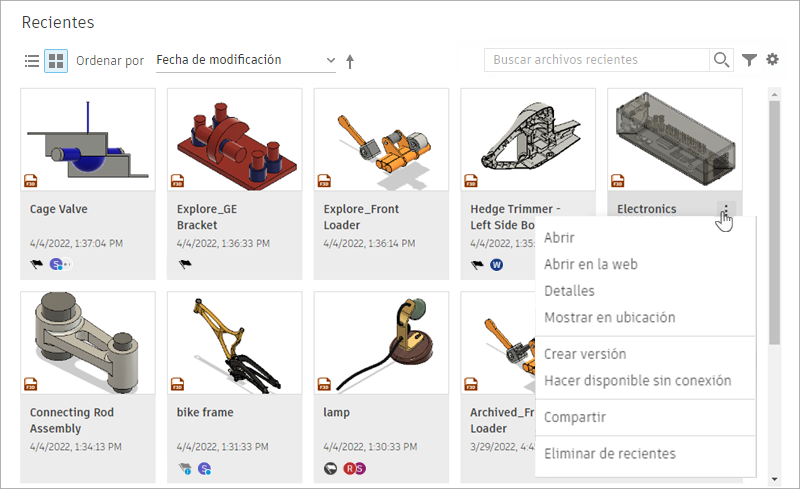 Sugerencia: Haga doble clic en un elemento para abrirlo. Para ver un menú contextual, haga clic con el botón derecho en el elemento o coloque el cursor sobre él y haga clic en el icono de menú Más
 situado a la derecha.
Cambiar entre la vista de lista y la vista de cuadrícula en el cliente web de Fusion
En la lado izquierda de la ventana de el cliente web de Fusion, haga doble clic en un proyecto de la lista de proyectos.
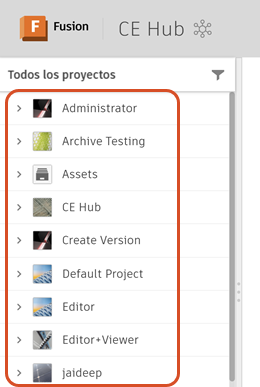
Las carpetas y los datos que contiene el proyecto se muestran a la derecha.
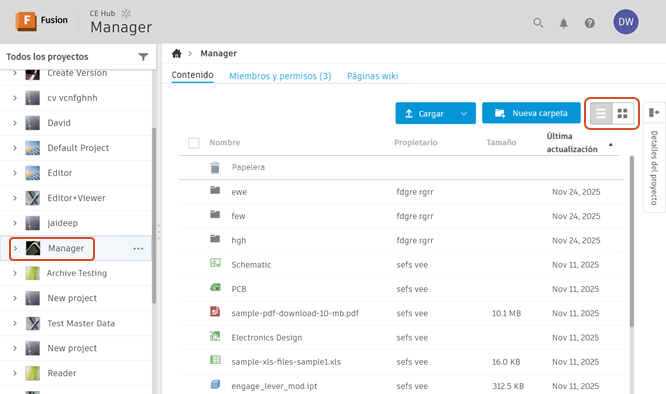
Haga clic en Vista de lista
o en Vista de cuadrícula .
Personalizar columnas en la vista de lista Inicio de Fusion
En la Vista de lista de la ficha Inicio, haga clic en Parámetros de columna  para abrir el menú que permite personalizar la visualización de las columnas.
- Para reordenar las columnas, haga clic en sus nombres y arrástrelos dentro de Columnas mostradas.
- Para ocultar una columna, coloque el puntero sobre ella y haga clic en X.
- Para mostrar una columna, selecciónela en Columnas disponibles.
Ordenar datos de Fusion
Las carpetas y los archivos se ordenan por separado. Por ejemplo, si se ordenan por propietario, las carpetas se muestran por orden alfabético del propietario (ascendente o descendente). Los archivos también se muestran por orden alfabético del propietario (ascendente o descendente). Las carpetas siempre aparecerán antes que los archivos.
Ordenar los datos en la ficha Inicio
Si se encuentra en la Vista de cuadrícula en la página Proyectos de la ficha Inicio, haga clic en el menú desplegable Ordenar
 .
.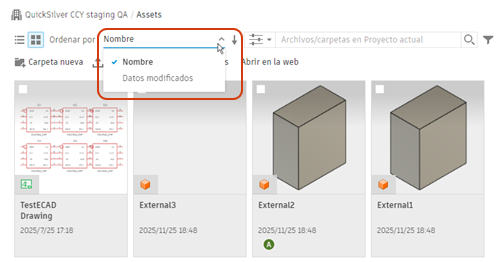
En el menú desplegable, seleccione los criterios de ordenación; por ejemplo Nombre o Fecha de modificación.
Haga clic en Flecha arriba
 o Flecha abajo
  para cambiar el orden de clasificación.
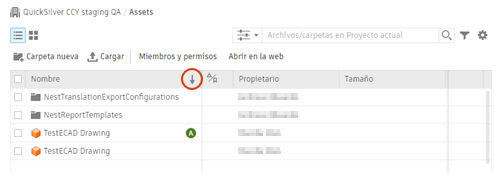
Si se encuentra en la Vista de lista, haga clic en el encabezado de columna Nombre para ordenar por nombre.
Ordenar los proyectos en el cliente web de Fusion
Para ir a la lista de proyectos en el cliente web de Fusion, haga clic en el icono de la lista de proyectos de Fusion
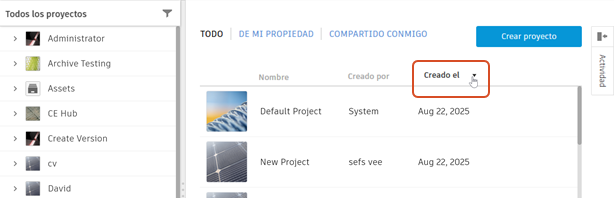
en la parte superior izquierda de la ventana.En la lista de proyectos de la derecha, haga clic en los encabezados de columna para ordenar los proyectos.
Ordenar el contenido de un proyecto en el cliente web de Fusion
En la lista de proyectos de la izquierda de el cliente web de Fusion, haga clic en un proyecto.
En Vista de cuadrícula en la página de proyectos, haga clic en el menú desplegable Ordenar
.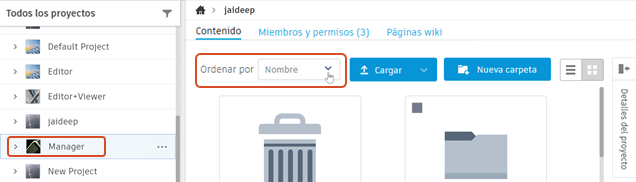
En el menú desplegable, seleccione los criterios de ordenación; por ejemplo Nombre o Última actualización.
Si se encuentra en la Vista de lista, haga clic en el encabezado de columna Nombre para ordenar por nombre.