Insertar un cuerpo de malla
Utilice la herramienta Insertar malla para insertar un archivo STL, OBJ o 3MF como un cuerpo de malla en el componente activo de un diseño de Fusion.
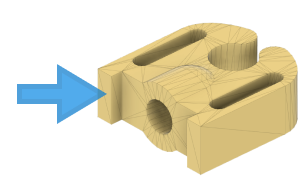
En el espacio de trabajo Diseño, en la pestaña Malla, seleccione Crear > Insertar malla
 .
.Aparece el cuadro de diálogo Abrir.
En el cuadro de diálogo, busque y seleccione uno o varios archivos
STL,OBJo3MF.Haga clic en Abrir.
Se abre el cuadro de diálogo Insertar malla y se abre la vista preliminar del cuerpo de malla en el lienzo.
En el cuadro de diálogo, seleccione un Tipo de unidad:
- Centímetro: una unidad del archivo original equivale a un centímetro.
- Milímetro
- Metro
- Pulgada
- Pie
Ajuste la Posición del cuerpo de malla:
- Haga clic en Cambiar dirección hacia arriba para darle la vuelta a la dirección de los ejes
YyZ. - Haga clic en Centrar para centrar el cuerpo de malla en el origen del componente activo.
- Haga clic en Desplazar al suelo para colocar la parte inferior del cuerpo de malla en el plano base del componente activo.
- En el lienzo, arrastre los controladores de manipulación de distancia, plano o rotación.
- Introduzca Valores numéricos específicos para los valores
X,YyZDistancia y Ángulo. - Haga clic en Restablecer para restablecer los valores de posición predeterminados del cuerpo de malla.
- Haga clic en Cambiar dirección hacia arriba para darle la vuelta a la dirección de los ejes
Haga clic en Aceptar.
El archivo se inserta como un cuerpo de malla en el componente activo y se muestra en el lienzo y en el Navegador. Se muestra una Operación base de malla en la Secuencia temporal.
Sugerencias
- Pulse
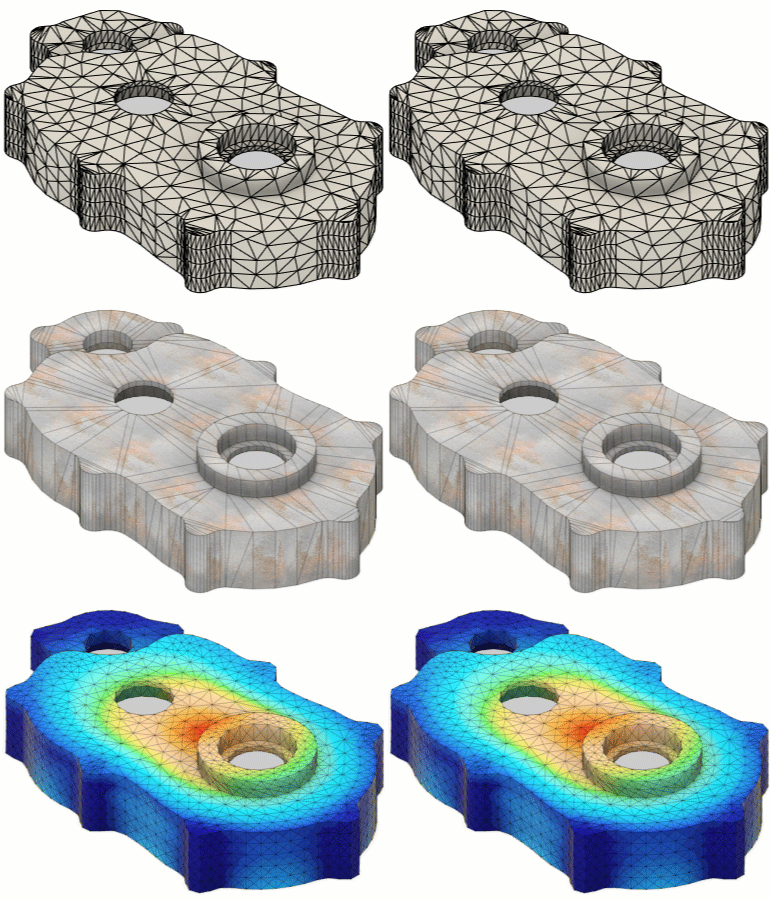
Shift+Fpara mostrar Grupos de caras de malla en los cuerpos de malla. - Todas las caras del cuerpo de malla se combinan en un único grupo de caras. Utilice Generar grupos de caras para generar y refinar grupos de caras en el cuerpo de malla. Los grupos de caras contribuyen a controlar las modificaciones posteriores y a obtener mejores resultados al utilizar la opción Convertir malla.
- Si inserta un archivo
OBJo3MFcon información de color y textura existente, se mostrará en el cuerpo de malla en el lienzo. PulseShift+Fpara ocultar los grupos de caras de malla y mostrar los colores y las texturas en su lugar.- Si no se muestran los colores y las texturas, abra el cuadro de diálogo Preferencias y, a continuación, en la sección Material, desactive la opción Aplicar un aspecto diferente.
- Seleccione varios archivos para insertarlos al mismo tiempo. Si selecciona dos o más tipos de archivo diferentes, utilice Modificar la escala de la malla o Mover/Copiar para ajustar su tamaño y posición después de insertarlos.