Vaciar un cuerpo sólido
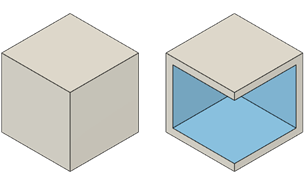
Aprenda a utilizar la herramienta Vaciado para crear un cuerpo sólido de paredes delgadas mediante el vaciado de su interior en Fusion.
Haga clic en Diseño > Sólido > Modificar > Vaciado
 .
.Se abre el cuadro de diálogo Vaciado.
Seleccione un Tipo de vaciado:
- Desfase pronunciado: crea esquinas de desfase pronunciado.
- Desfase redondeado: crea esquinas de desfase redondeadas.
Designe un objeto a vaciar:
- Caras: en el lienzo, seleccione las caras que desee eliminar para crear un hueco y vaciar el cuerpo.
- Cuerpo: en el navegador, seleccione un cuerpo sólido para crear un cuerpo hueco sin eliminar caras.
En el cuadro de diálogo, seleccione la Dirección:
- Interior: desfasa las caras hacia el interior del cuerpo sólido.
- Exterior: desfasa las caras hacia el exterior del cuerpo sólido.
- Ambos: desfasa las caras hacia el interior y el exterior del cuerpo sólido.
Utilice los controladores del manipulador en el lienzo o introduzca valores exactos para especificar el grosor de la pared:
- Grosor interior: especifica el grosor de la pared interior del sólido.
- Grosor exterior: especifica el grosor de la pared exterior del sólido.
Haga clic en Aceptar.
Sugerencias
- Utilice el tipo de Desfase redondeado para crear un resultado completo o parcial que se pueda modificar con herramientas de superficie.
- En la herramienta Extrusión, puede utilizar el tipo Extrusión fina para obtener un resultado similar.
- Mantenga pulsada la tecla
Ctrl(Windows) oCommand(MacOS) para modificar el conjunto de selección una vez que la vista preliminar de herramientas de chaflán se muestre en el cuerpo del lienzo. - Desactive Cadena tangente para excluir las aristas conectadas tangencialmente cuando seleccione aristas.