Herramientas de modificación de cuerpos sólidos
Las herramientas del panel Diseño > Sólido > Modificar permiten modificar los cuerpos sólidos en Fusion.
Puede utilizar las siguientes herramientas para modificar un cuerpo sólido:
- Pulsar y tirar

- Empalme

- Chaflán

- Vaciado

- Ángulo de desmoldeo

- Escala

- Combinar

- Desfasar cara

- Reemplazar cara

- Dividir cara

- Dividir cuerpo

- División de silueta

- Alinear

Pulsar y tirar
La herramienta Pulsar y tirar cambia el tamaño de caras, cuerpos, empalmes, chaflanes, agujeros y otras geometrías. El comportamiento exacto depende de la geometría seleccionada.
Cuando se utiliza la herramienta Pulsar y tirar, aparece una función Pulsar y tirar en la Secuencia temporal.
Puede crear un empalme o un radio en las aristas, crear extrusiones a partir de bocetos y desfasar las caras existentes.
Empalme
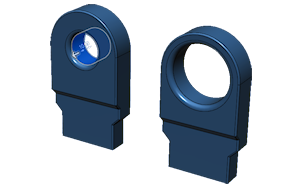
La herramienta Empalme redondea las aristas de un cuerpo sólido mediante la eliminación de material de las aristas exteriores o la adición de material a las aristas interiores.
Cuando se crea un empalme, aparece una operación Empalme en la Secuencia temporal.
Puede utilizar la herramienta Pulsar y tirar para modificar empalmes existentes.
Chaflán
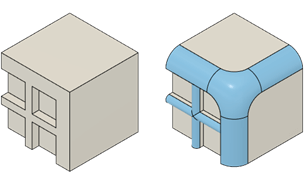
La herramienta Chaflán bisela las aristas de un cuerpo sólido mediante la eliminación de material de las aristas exteriores y la adición de material a las aristas interiores.
Cuando se crea un chaflán, aparece una operación Chaflán en la Secuencia temporal.
Puede utilizar la herramienta Pulsar y tirar para modificar chaflanes existentes.
Vaciado
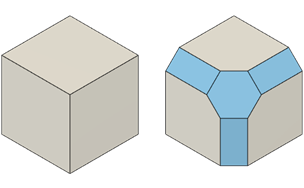
La herramienta Vaciado crea un cuerpo sólido de paredes delgadas mediante el vaciado de su interior.
Puede utilizar Vaciado para eliminar material del interior de un cuerpo sólido, creando una cavidad hueca con paredes de un grosor determinado.
Puede desfasar las paredes de un cuerpo sólido hacia el interior, el exterior o en ambas direcciones.
Puede crear un cuerpo sólido hueco o eliminar caras para formar un hueco.
Cuando se vacía un cuerpo, aparece una operación Vaciado en la Secuencia temporal.
Borrador
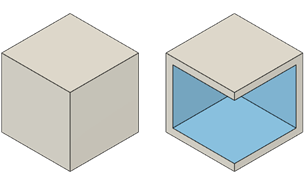
La herramienta Ángulo de desmoldeo aplica un ángulo de desmoldeo de línea de partición o fijo para girar caras planas en un cuerpo sólido.
Puede utilizar Ángulo de desmoldeo para crear piezas que se fabrican mediante un proceso de moldeado por inyección o de fundición de metal.
Cuando se añade un borrador, aparece una operación Borrador en la Secuencia temporal.
Escala
La herramienta Escala aumenta o reduce el tamaño de los cuerpos sólidos.
Cuando se escala un objeto, aparece una operación Escala en la Secuencia temporal.
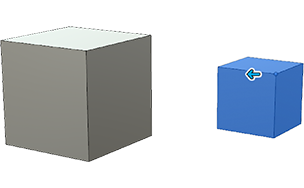
Combinar
La herramienta Combinar une, corta o interseca cuerpos sólidos.
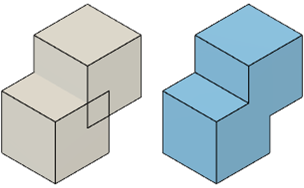
Desfasar cara
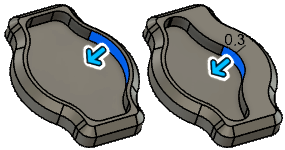
La herramienta Desfasar cara desplaza las caras de un cuerpo sólido en una dirección positiva o negativa.
Puede utilizar Desfasar cara para modificar un área específica de un diseño sin todas las opciones adicionales disponibles en Extrusión. Esto lo convierte en ideal para realizar ajustes rápidos en un diseño.
Cuando se desfasa una cara, aparece una operación Desfasar cara en la Secuencia temporal.
Reemplazar cara
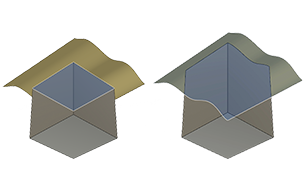
La herramienta Reemplazar cara elimina caras de un cuerpo sólido y, a continuación, recorta o extiende el cuerpo a nuevas ubicaciones de cara.
La nueva ubicación de cara se basa en caras intersecantes, parches de superficie o planos de trabajo.
Cuando se reemplaza una cara, aparece una función Reemplazar cara en la Secuencia temporal.
División de cara
La herramienta División de cara divide las caras de un cuerpo sólido para añadir un ángulo de desmoldeo, suprimir un área o crear operaciones.
Cuando se divide un cuerpo con una cara, aparece una operación Dividir cara en la Secuencia temporal.
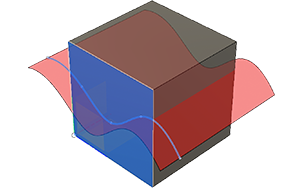
Dividir cuerpo
La herramienta Dividir cuerpo divide un cuerpo sólido en dos cuerpos sólidos.
Cuando se utiliza la herramienta Dividir cuerpo, aparece una operación Dividir cuerpo en la Secuencia temporal.
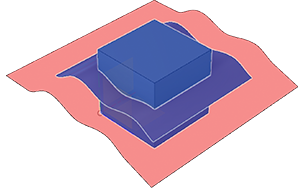
División de silueta
La herramienta División de silueta divide un cuerpo sólido en el contorno de silueta mirando desde la dirección de vista.
Cuando se utiliza la herramienta División de silueta, aparece una función División de silueta en la Secuencia temporal.
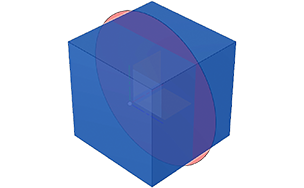
Alinear
La herramienta Alinear alinea objetos mediante un punto, una línea, un plano, un círculo o un sistema de coordenadas.
Cuando se alinea un objeto, aparece una operación Alinear en la Secuencia temporal.