Reemplazar una cara
Aprenda a utilizar la herramienta Reemplazar cara para eliminar caras de un cuerpo sólido y, a continuación, recortar o extender el cuerpo a nuevas ubicaciones de cara (en función de caras intersecantes, parches de superficie o planos de trabajo).
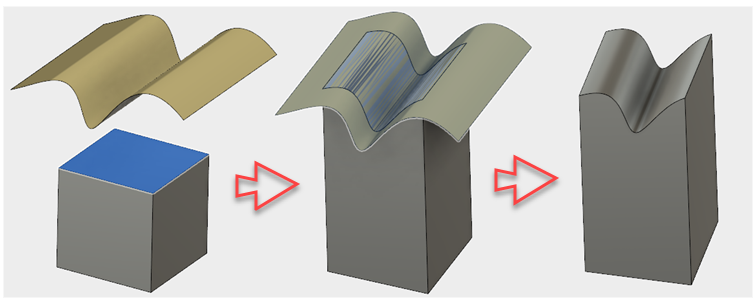
Reemplazar cara elimina una o más caras de Origen de un cuerpo. A continuación, alarga o recorta caras adyacentes del cuerpo sólido hasta la nueva ubicación de la cara de Destino. Por último, crea una o varias caras nuevas en la ubicación de Destino y cose las caras nuevas al sólido. Las caras de destino seleccionadas deben intersecar completamente la parte del cuerpo que se va a recortar o alargar.
En el espacio de trabajo Diseño, en la ficha Sólido, seleccione Modificar > Reemplazar cara
 .
.Seleccione una o varias caras que desee eliminar. Estas son las caras de Origen.
En el cuadro de diálogo Reemplazar cara, active Caras de destino y, a continuación, seleccione una o varias caras en el modelo. Las caras de destino indican la ubicación de las nuevas caras del cuerpo sólido y la extensión hasta la que se va a alargar o recortar el cuerpo.
Nota: Las caras de destino pueden ser planas o no planas, y pueden ser caras de sólido, parches de superficie o planos de trabajo. Las caras de destino deben intersecarse completamente y abarcar la parte del cuerpo que se va a recortar o alargar. En otras palabras, deben abarcar completamente el área de las nuevas caras de sólido que se crean.Seleccione Aceptar.