Crear un patrón sobre ruta
Aprenda a utilizar la herramienta Patrón sobre ruta para duplicar caras, cuerpos, operaciones o componentes en un diseño y distribuirlos para crear un patrón a lo largo de una ruta específica en Fusion.
Haga clic en Diseño > Sólido > Crear > Patrón > Patrón sobre ruta
 .
.Se abre el cuadro de diálogo de Patrón sobre ruta y Tipo se configura como
Patrón sobre ruta.Seleccione el Tipo de objeto:
 Caras:duplica caras en cuerpos sólidos o de superficie y las distribuye según la configuración del patrón.
 Cuerpos: duplica cuerpos sólidos o de superficie y los distribuye según la configuración del patrón.
 Operaciones: duplica operaciones en la secuencia temporal y las distribuye según la configuración del patrón.
 Componentes: duplica componentes en un ensamblaje y los distribuye según la configuración del patrón.
En el lienzo, el Navegador o la Secuencia temporal, seleccione Objetospara crear el patrón.
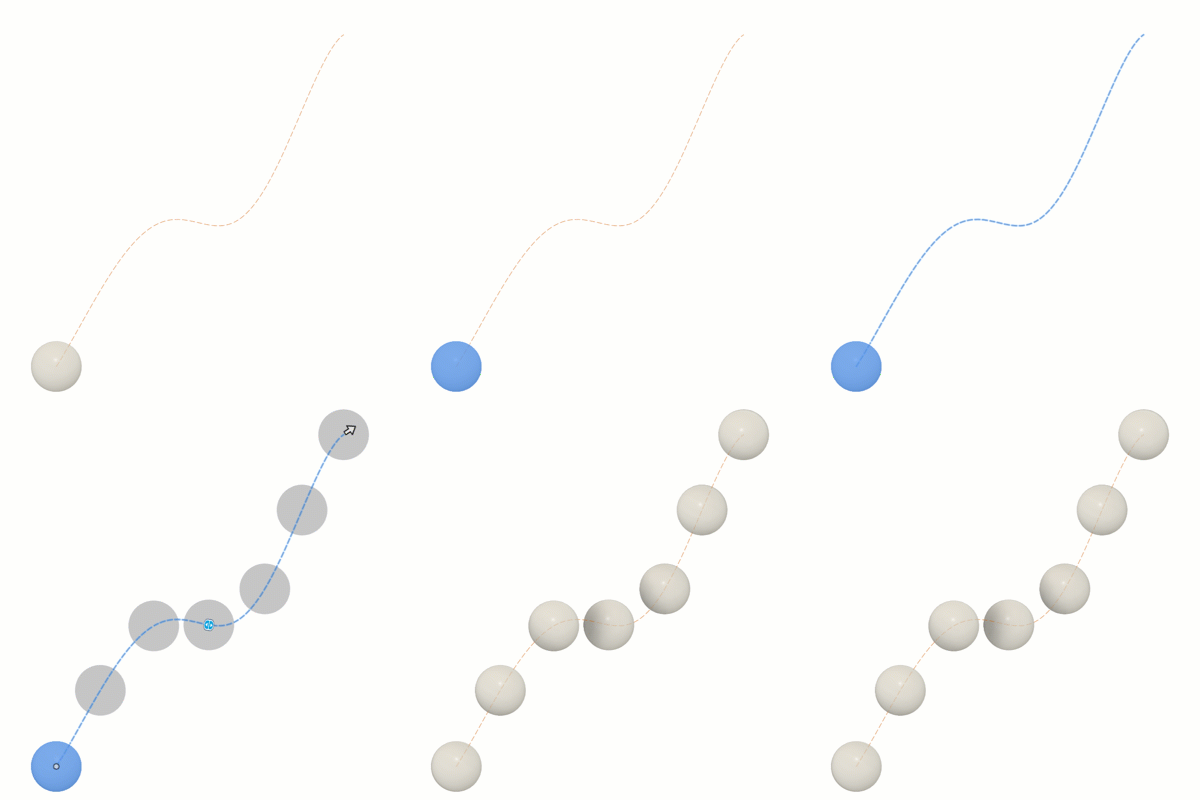
Seleccionar la Ruta a lo largo de la cual se distribuirán los ejemplares de patrón.
Especifique la Cantidad de ejemplares de patrón que se crearán a lo largo de la ruta.
- Arrastre los controladores del manipulador de cantidad en el lienzo.
- O bien, introduzca un valor exacto.
Especifique el valor de la Distancia.
- Arrastre los controladores del manipulador de distancia en el lienzo.
- O bien, introduzca un valor exacto.
Especifique el Punto inicial para desfasar el primer ejemplar de patrón desde el punto inicial:
- Arrastre el punto inicial a lo largo de la ruta para cambiar su posición.
- O bien, introduzca un valor de porcentaje exacto.
Seleccione el tipo de Distribución:
 Extensión: distribuye los ejemplares de patrón de forma uniforme a lo largo de toda la extensión del valor de distancia que especifique.
 Espaciado:distribuye los ejemplares de patrón de modo que se espacien según el valor de distancia especificado.
Seleccione la Dirección:
 Una dirección: distribuye los ejemplares de patrón en una dirección desde el objeto de origen a lo largo de la ruta.
 Simétrica: distribuye los ejemplares de patrón simétricamente en dos direcciones desde el objeto de origen a lo largo de la ruta.
Seleccione la Orientación:
 Idéntico: orienta todos los ejemplares de patrón para que coincidan con el objeto de origen.
 Dirección de ruta: orienta cada ejemplar de patrón en relación con su posición a lo largo de la ruta.
Si Tipo de objeto se establece en
Operaciones, seleccione un Tipo de cálculo:Optimizado: crea copias idénticas mediante la creación de patrones de caras de la operación. (El más rápido)
Idéntica: crea copias idénticas replicando los resultados de las operaciones originales. Utilice esta opción cuando no sea posible Optimizar.
Ajustar: crea copias potencialmente diferentes mediante la creación del patrón de operaciones y el cálculo de extensiones o terminaciones de cada instancia individualmente. (El más lento)
Nota: El parámetro Optimizado puede provocar errores al aplicar patrones a las operaciones de división.
Opcional: active Supresión para mostrar una casilla de verificación de supresión sobre cada ejemplar de patrón en el lienzo. Desactive los ejemplares para eliminarlos del patrón.
Haga clic en Aceptar.
El Patrón sobre ruta se muestra en el lienzo.
Sugerencias
- Seleccione un Tipo de patrón diferente sobre la marcha para cambiar de un Patrón sobre ruta a un Patrón rectangular
 o de Patrón circular
  .
.