Crear un empalme
Aprenda a utilizar la herramienta Empalme para redondear las aristas de un cuerpo sólido en Fusion mediante la eliminación de material de las aristas exteriores o la adición de material a las aristas interiores.
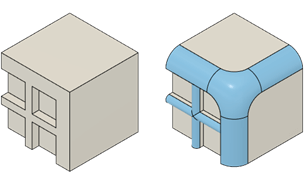
Utilizar el tipo de empalme para crear empalmes
Haga clic en Diseño > Sólido > Modificar > Empalme
 .
.Se abre el cuadro de diálogo Empalme.
En el cuadro de diálogo, en la lista desplegable Tipo, seleccione Empalme.
En el lienzo, seleccione las aristas, las caras o las operaciones que desee empalmar.
El conjunto de selección se muestra como una fila en el cuadro de selección.
Ajuste los parámetros asociados con el conjunto de selección:
- Seleccione un Tipo de radio para definir el tamaño del empalme:
- Constante : aplica un único valor de radio a lo largo de todo un empalme.
- Longitud de cuerda
 : aplica un valor de longitud de cuerda a lo largo de todo un empalme para determinar su tamaño. La longitud de cuerda es la distancia entre las dos aristas donde termina el empalme y comienzan las caras adyacentes.
 - Variable Variable
 : aplica varios valores de radio de empalme en los puntos especificados a lo largo de una sola arista. (Solo aristas individuales)
- En la sección Puntos de radio, ajuste los valores de Radio y Posición para los puntos de Inicio y Final.
- Añada o elimine puntos adicionales.
- Asimétrico: aplica un valor de radio único a cada lado a lo largo de todo un empalme.
- Constante
- Radio, Longitud de cuerda o Asimétrico: arrastre los controladores del manipulador de radio al lienzo o especifique valores exactos para determinar el tamaño del empalme.
- Continuidad: aplica continuidad G1 o G2 a las transiciones de empalme.
- Tangente (G1)
- Curvatura (G2)
- Peso de tangencia: aumente o reduzca la escala.
- Tipo de esquina: redondea las aristas de la esquina o fusiona las esquinas redondeadas en caras adyacentes.
- Empalme curvo
- Esquina plana
- Seleccione un Tipo de radio para definir el tamaño del empalme:
Opcional: Haga clic en
+para añadir un conjunto de selección a la lista. Repita los pasos del 3 al 4 para crear empalmes con parámetros diferentes a los del primer conjunto de selección.Haga clic en Aceptar.
Los empalmes se muestran en el cuerpo sólido del lienzo.
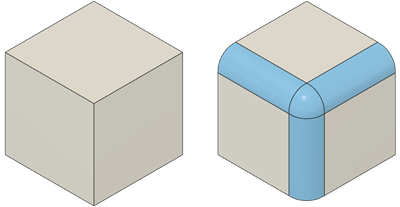
Utilizar el tipo de empalme estándar para crear empalmes
Haga clic en Diseño > Sólido > Modificar > Empalme
.Se abre el cuadro de diálogo Empalme.
En el cuadro de diálogo, en la lista desplegable Tipo, seleccione Empalme estándar
 .
.Seleccione una Regla para crear empalmes en todas las aristas de un único conjunto de selección o solo en las aristas compartidas de dos conjuntos de selección:
- Todas las aristas
- Entre caras/operaciones
En el lienzo, seleccione las caras o las operaciones que desee empalmar.
En el cuadro de diálogo, el número de caras u operaciones seleccionadas se muestra en el cuadro de selección situado junto a cada conjunto de selección.
Arrastre el controlador del manipulador de radio al lienzo para ajustar el Radio o especifique un valor exacto.
Seleccione un parámetro de Redondeo/empalmes para aplicar redondeos a esquinas exteriores, empalmes a esquinas interiores o ambos:
- Redondeos y empalmes
- Solo redondeos
- Solo empalmes
Seleccione un Tipo de esquina para redondear las aristas de la esquina o fusionar las esquinas redondeadas en caras adyacentes:
- Empalme curvo
- Esquina plana
Haga clic en Aceptar.
Los empalmes se muestran en el cuerpo sólido del lienzo.
Utilizar el tipo de empalme envolvente para crear empalmes
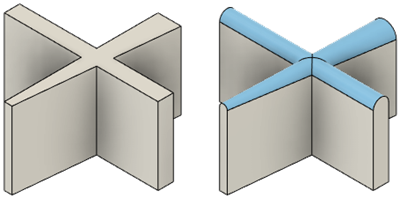
Haga clic en Diseño > Sólido > Modificar > Empalme
.Se abre el cuadro de diálogo Empalme.
En el cuadro de diálogo, en la lista desplegable Tipo, seleccione Empalme envolvente
 .
.En el lienzo, seleccione las Caras de centro para el empalme redondo completo.
El conjunto de selección se muestra como una fila en el cuadro de selección.
La vista preliminar de herramientas de empalme envolvente se muestra en el cuerpo del lienzo, si se puede crear.
Opcional: si no se muestra la vista preliminar de herramientas, seleccione las caras en el Lado 1 y en el Lado 2 hasta que se muestre la vista preliminar de herramientas.
Opcional: Haga clic en el icono
+para añadir un conjunto de selección a la lista. Repita los pasos 3 a 4 para crear empalmes envolventes adicionales en el mismo cuerpo sólido.Haga clic en Aceptar.
Los empalmes se muestran en el cuerpo sólido del lienzo.
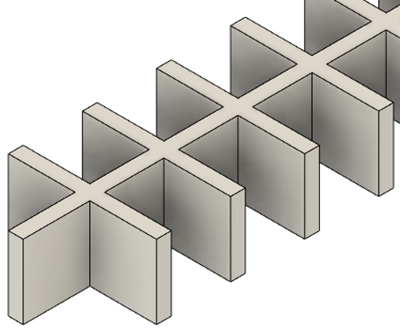
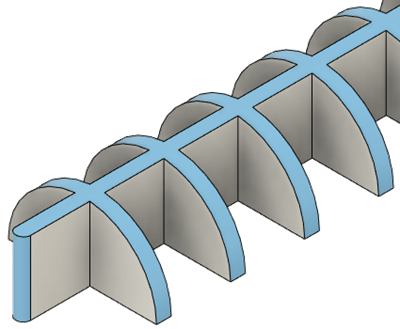
Sugerencias
Mantenga pulsada la tecla
Ctrl(Windows) oCommand(MacOS) para modificar el conjunto de selección una vez que la vista preliminar de herramientas de empalme se muestre en el cuerpo del lienzo.En el tipo de Empalme envolvente, coloque el cursor sobre la cara central y las caras laterales que se utilizarán para crear el resaltado de empalme en el lienzo. Mueva el puntero del ratón sobre diferentes áreas de la cara central para controlar las caras laterales que se seleccionan.
Utilice Cadena tangente para controlar dinámicamente los conjuntos de selección.
- Si comienza con un cuerpo y una sola operación Empalme como esta:
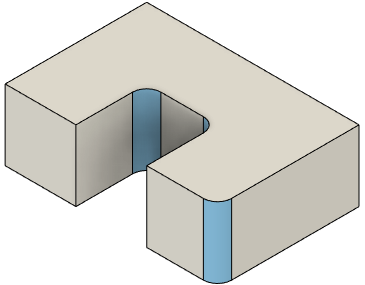
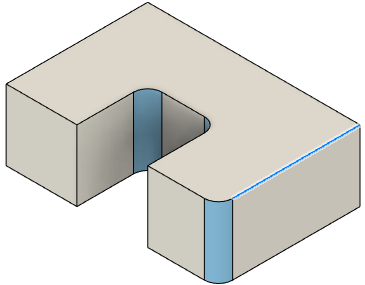
- Con la opción Cadena tangente desactivada, se selecciona una sola arista a la vez, con el siguiente resultado de Empalme:
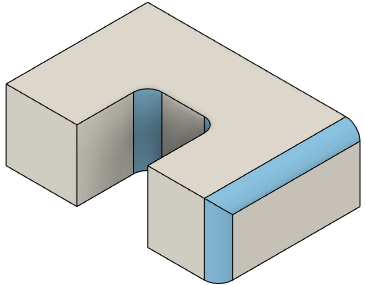
- Con la opción Cadena tangente activada, se seleccionan aristas conectadas tangencialmente, con el siguiente resultado de Empalme:
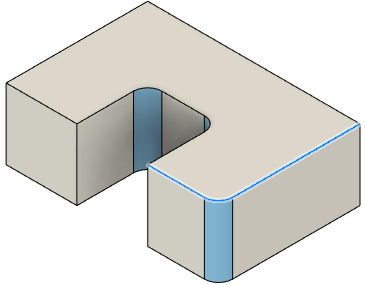
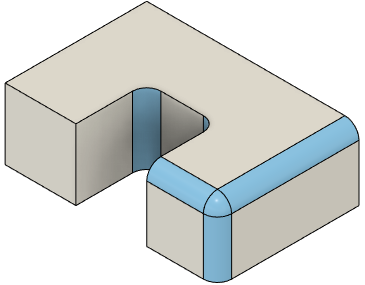
- Si recupera la Secuencia temporal y añade aristas adicionales a la operación Empalme anterior:
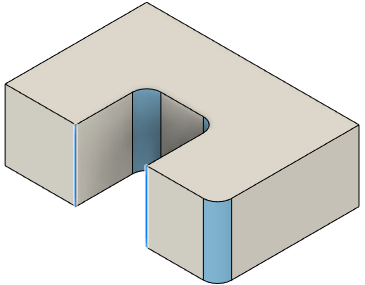
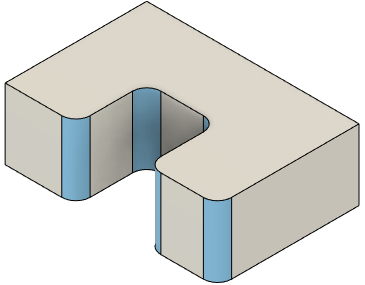
- Cuando se vuelve a ejecutar la operación Empalme posterior, el conjunto de selección se actualiza para incluir las aristas conectadas tangencialmente nuevas, con el siguiente resultado de Empalme:
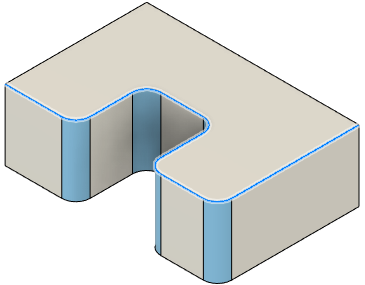
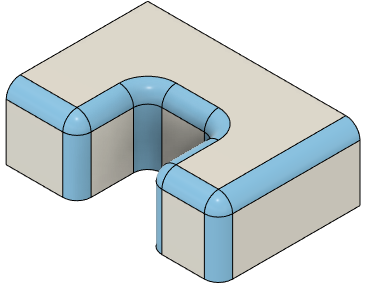
Desactive Cadena tangente para excluir las aristas conectadas tangencialmente cuando seleccione aristas.