Crear un patrón geométrico
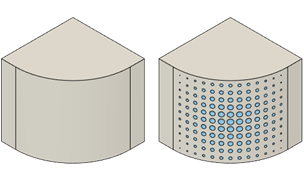
Aprenda a utilizar la herramienta Patrón geométrico para crear un patrón con degradados de tamaño y distribución a través de una cara de un cuerpo sólido en Fusion.
Esta función forma parte de una extensión. Las extensiones son una forma flexible de acceder a funciones adicionales en Fusion. Más información.
En la barra de herramientas de Diseño, seleccione Plástico > Crear > Patrón geométrico
 .
.Se abre el cuadro de diálogo de Patrón geométrico.
En el lienzo, seleccione una Cara en un cuerpo sólido para aplicarle un patrón.
Seleccione el Tipo de objeto para crear un patrón a lo largo de la cara:
- Esfera: crea un patrón de una esfera primitiva en las caras seleccionadas.
- Cilindro: crea un patrón de un cilindro primitivo en las caras seleccionadas.
- Cuadro: crea un patrón de un cuadro primitivo en las caras seleccionadas.
- Personalizado: crea un patrón de un objeto personalizado en las caras seleccionadas.
En los campos de Límite de tamaño 1 y Límite de tamaño 2, especifique el tamaño mínimo y máximo de los objetos del patrón.
Especifique un valor de Propagación para controlar la velocidad de transición de un límite de tamaño al otro.
Seleccione un Tipo de distribución:
- Rectangular: distribuye objetos a través de las caras en un patrón rectangular repetido.
- Triangular: distribuye objetos a través de las caras en un patrón triangular repetido.
- Hexagonal: distribuye objetos a través de las caras en un patrón hexagonal repetido.
- Circular: distribuye objetos a través de las caras en un patrón circular concéntrico.
- Radial: distribuye objetos a través de las caras en un patrón radial lineal.
Para el tipo de patrón Rectangular, seleccione el Tipo de espaciado y ajuste sus parámetros asociados:
- Incremento: separa los objetos del patrón a la distancia especificada entre sí.
- Distancia: especifica el valor de la distancia entre cada objeto del patrón.
- Extensión: separa los objetos del patrón uniformemente sobre la distancia especificada.
- Cantidad: especifica el número de objetos que se deben propagar de manera uniforme en la extensión del patrón.
- Incremento: separa los objetos del patrón a la distancia especificada entre sí.
Para los tipos de patrón Circular y Radial, especifique la Distancia radial.
Seleccione el patrón Orientación:
- Dirección paralela: coloca los objetos sin rotación.
- Dirección de cara: coloca los objetos alineados con la dirección de las caras.
Seleccione la Alineación en U:
- Alinear a la izquierda: alinea los objetos del patrón a la izquierda de la cara, en relación con su dirección en U.
- Alinear en el centro: alinea los objetos del patrón con el centro de la cara, en relación con su dirección en U.
- Alinear a la derecha: alinea los objetos del patrón a la derecha de la cara, en relación con su dirección en U.
Especifique un valor de Desfase en U para desfasar el patrón desde la arista de la cara en la dirección en U. Seleccione la Alineación en V:
- Alinear a la parte inferior: alinea los objetos del patrón con la parte inferior de la cara, en relación con su dirección en V.
- Alinear en el medio: alinea los objetos del patrón con el centro de la cara, en relación con su dirección en V.
- Alinear a la parte superior: alinea los objetos del patrón con la parte superior de la cara, en relación con su dirección en V.
Especifique un valor de Desfase en V para desfasar el patrón desde la arista de la cara en la dirección en V.
Marque Eliminar perímetro para suprimir los objetos incompletos del perímetro de las caras seleccionadas.
Especifique un valor de Perímetro de desfase para desfasar el patrón desde el contorno de las caras seleccionadas.
Seleccione una Operación y ajuste sus parámetros asociados:
 Unir: combina el cuerpo nuevo con un cuerpo existente.
 Cortar: elimina una área de un cuerpo existente.
- Objetos que cortar: active o desactive los objetos que desee cortar.
 Intersecar: crea un cuerpo en la intersección de un cuerpo existente y el cuerpo nuevo.
- Objetos que cortar: active o desactive los objetos que desee cortar.
 Cuerpo nuevo: crea cuerpos nuevos en el componente activo.
Haga clic en Aceptar.
El Patrón geométrico se muestra en las caras seleccionadas del cuerpo sólido en el lienzo.
Sugerencias
- Ajuste los límites de tamaño y la extensión para controlar el degradado a través del patrón.
- Ajuste la Operación para Cortar el material del cuerpo existente, Unir el material al mismo, Intersecar los cuerpos para conservar únicamente el material que se solapa o cree Nuevos cuerpos en el diseño.