Inserción de un fiador
Descubra cómo utilizar la herramienta Insertar fiador para introducir un fiador en el diseño en el modo de modelado paramétrico en Fusion.
En la barra de herramientas del espacio de trabajo Diseño, haga clic en Sólido > Insertar > Insertar fiador
 .
.Se abre el cuadro de diálogo de Insertar fiador.
En el cuadro de diálogo, busque y filtre para encontrar el fiador deseado.
Haga clic en el fiador que desea insertar para seleccionarlo.
En el lienzo, seleccione la geometría existente (una arista circular, una cara cilíndrica o un punto de boceto; para fiadores avellanados seleccione la arista circular de la cara cónica) o un fiador existente para colocar un fiador.
El tamaño del fiador se selecciona automáticamente en función de la geometría seleccionada. Puede seleccionar un tamaño específico en la lista desplegable o arrastrar el manipulador en el lienzo para ajustarlo.
En el lienzo, utilice los manipuladores o seleccione el valor de Longitud nominal en la lista desplegable.
Opcional: Especifique el material y el acabado del fiador.
Opcional: Especifique número de pieza y la descripción.
Haga clic en Aceptar.
Se inserta un fiador en el diseño.
Inserción de varios fiadores en una sesión
Descubra cómo insertar varios fiadores de distintos tipos (tornillos, tuercas, arandelas) sin cerrar el cuadro de diálogo Insertar fiador.
En la barra de herramientas del espacio de trabajo Diseño, haga clic en Sólido > Insertar > Insertar fiador
.Se abre el cuadro de diálogo de Insertar fiador.
Utilice los pasos 2 a 9 del flujo de trabajo anterior para buscar, colocar y especificar el fiador.
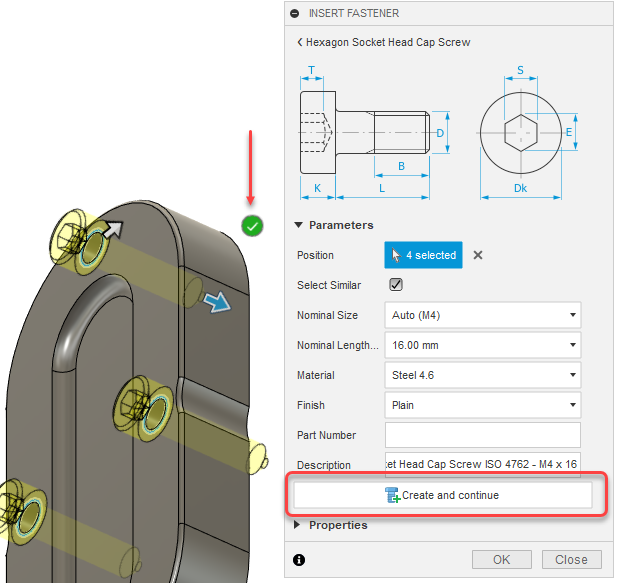
En el cuadro de diálogo, haga clic en el botón Crear y continuar o, en el lienzo, haga clic en la marca de verificación verde.
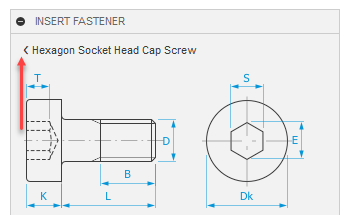
Utilice el botón Atrás para localizar fiadores adicionales o edite el fiador existente.
Siga insertando los fiadores deseados. Cuando haya terminado de colocar todos los fiadores, haga clic en Aceptar para cerrar el cuadro de diálogo.
Los fiadores seleccionados se insertan en el diseño.
Insertar fiador similar
Aprenda a insertar fiadores similares en el diseño en Fusion. Por ejemplo, si desea utilizar el mismo perno en el diseño, pero selecciona otra geometría.
En la carpeta del navegador de fiadores, localice el fiador deseado, haga clic con el botón derecho y seleccione Insertar fiador similar.
Se abre el cuadro de diálogo de Insertar fiador similar.
Ajuste los parámetros como el tamaño, la longitud, el material o el acabado de la superficie.
O bien, utilice el botón Atrás para localizar otro fiador y ajustar sus parámetros.
En el lienzo, seleccione la geometría existente (una arista circular, una cara cilíndrica, un punto de boceto) o un fiador existente para colocar un fiador.
Haga clic en Aceptar.
Se inserta un fiador en el diseño.